
Przewodnik po Minibia Bot
Ten przewodnik wyjaśnia prostymi słowami wszystko, co robi bot, z obrazkiem i przykładem do każdego ustawienia. Przeczytaj stronę funkcji, której chcesz, skopiuj przykład i gotowe. Nie potrzebujesz doświadczenia.
1. Otwórz bota
- 1Zaloguj się do Minibii. Na PC spójrz na przyciski po prawej stronie, tam gdzie jest Logout. Na Androidzie spójrz na pasek u góry ekranu.
- 2Kliknij przycisk Bot (na PC jest tuż nad Logout). Na PC bot otwiera się we własnym oknie, “Bot — <nazwa twojej postaci>”, poza grą. Na Androidzie na grze otwiera się mały przezroczysty panel, przy prawej krawędzi.
- 3Tak czy inaczej grasz dalej: chodzisz, walczysz i klikasz na mapę, a Cavebot dalej idzie. Na PC kolejne kliknięcie Bot wyciąga okno bota na wierzch; na Androidzie chowa panel.
2. Okno bota (PC) i panel (Android)
Na PC bot ma własne okno, oddzielone od gry, z tytułem “Bot <wersja> · <ile dni zostało> — <nazwa twojej postaci>”. Nic z bota nie zasłania gry, więc nigdy nie przeszkadza w twoich kliknięciach, klawiszach ani oknach gry. Okno trzyma się nad oknem gry, minimalizuje się razem z nim, możesz je przeciągnąć na drugi monitor i pamięta swoje miejsce i rozmiar.
Otwiera się w małym widoku (Kompaktowy): kolorowa kropka, ⏸, żeby wstrzymać wszystko (▶ wznawia), i przełączniki głównych modułów: Cavebot, Target, Attack, Healing i Rune Maker, a do tego Heal Friends, Loot, Hunt Follow, Equipment, Training, PvP albo Advertising, póki są włączone. Każdy wiersz to tylko nazwa modułu i jego przełącznik. General nie ma jednego przełącznika, więc nie ma go na tej krótkiej liście. Naciśnij ⤢ (Wszystkie opcje) albo kliknij nazwę modułu, a to samo okno urośnie do pełnego widoku ze wszystkimi modułami; “Kompaktowy” wraca do małego widoku. ⏸ zostaje u góry okna w obu widokach. W małym widoku u góry widać tylko wersję i liczbę dni, które zostały; nazwa twojej postaci jest na pasku tytułu okna.
Gra działa dalej, gdy to okno jest otwarte: twoja postać chodzi, Cavebot dalej idzie, a pisanie w oknie bota nigdy nie pisze w grze. Kolejne kliknięcie Bot tylko wyciąga okno na wierzch. Zamknięcie okna (jego X) tylko je chowa — bot dalej działa.
Na Androidzie Bot otwiera mały przezroczysty panel przy prawej krawędzi gry, z tymi samymi rzeczami: kropką, ⏸ i głównymi przełącznikami. Przycisk — zwija go do małego przycisku “Bot”; dotknij go, żeby panel wrócił. Panel zostaje otwarty, aż go zamkniesz: bot nigdy nie zamyka go sam. Gdy jest otwarty, bot nie stuka w nic pod nim — gdy musi (potwór, przycisk Chase, backpack za panelem), panel pokazuje krótką wiadomość; dotknij —, żeby go zwinąć, a bot działa dalej. Zwiń albo zamknij panel, gdy zostawiasz bota samego na huncie. Naciśnij ⤢ (albo dotknij nazwy modułu), żeby otworzyć pełne okno w grze. Ważne: na Androidzie pełne okno to okno gry, więc gdy jest otwarte, twoja postać nie chodzi, a Cavebot czeka. Zamknij je, żeby grać dalej — panel pozwala grać, gdy bot działa.
Na Androidzie przycisk Bot jest na górnym pasku gry, zaraz za ☰. Jeśli twój ekran albo układ go chowa (tryb pionowy, pasek na dole, własny układ albo wąski telefon), zamiast niego pojawia się pływający przycisk “● Bot”: dotknij go, żeby otworzyć panel. Logujesz się przez Google albo Discord? To logowanie otwiera się w karcie przeglądarki, a potem gra może dalej działać w tej karcie — bez bota. Dotknij ✕ u góry karty, żeby wrócić do aplikacji (aplikacja przypomina ci o tym, gdy karta się otwiera).
3. Moduły i przełączniki
W pełnym widoku — ⤢ (Wszystkie opcje) — lista modułów jest po lewej, jedna lista w tej kolejności: General, Healing, Target, Attack, Heal Friends, Cavebot, Loot, Hunt Follow, Equipment, Rune Maker, Training, PvP, Advertising, GM Detector, Alarms i Profiles. Każdy wiersz to tylko nazwa modułu i jego przełącznik włącz/wyłącz; gdy moduł jest wyłączony, jego nazwa jest przygaszona. Wybierz moduł, żeby zobaczyć jego ustawienia po prawej. Na Androidzie lista zajmuje całe okno: dotknij modułu, żeby go otworzyć, jego przełącznik jest u góry, a “‹ Moduły” zabiera cię z powrotem. Najpierw ustaw moduł, potem włącz jego przełącznik. Dwa moduły zbierają kilka narzędzi na jednej stronie. General (Eat Food, Convert Gold, Fishing, Full Light, Anti-idle, Dash, Walk over fields i Direct Controls, a w aplikacji na PC także sekcja Hotkeys) nie ma przełącznika w swoim wierszu: każde narzędzie ma własny przełącznik na stronie. Equipment (ring, amulet i buty, a do tego amunicja) ma w swoim wierszu jeden przełącznik, który włącza albo wyłącza obie części naraz; wiersz wygląda na włączony, jeśli którakolwiek część jest włączona. Profiles nie ma przełącznika. GM Detector ma przełącznik i włącza się przy każdym starcie bota. “Wstrzymaj wszystko” zatrzymuje wszystkie moduły naraz, a Alarms i GM Detector dalej czuwają; naciśnij “Wznów”, żeby kontynuować. Na Androidzie to przycisk “Wstrzymaj wszystko” pod listą modułów; w oknie na PC to przycisk ⏸ u góry okna (▶ wznawia). Podczas pauzy przycisk Bot pokazuje “Bot ⏸”. W aplikacji na PC możesz też wstrzymać bota klawiszem: domyślnie to klawisz Pause na klawiaturze (zmienisz go w sekcji Hotkeys na stronie General).
4. Język, wersja i pozostałe dni
Bot mówi po angielsku, po portugalsku (w wersji brazylijskiej), po hiszpańsku i po polsku. Wybierz język, klikając jego flagę na ekranie logowania, na PC i na Androidzie. Możesz go zmienić w każdej chwili przyciskiem z flagą u góry okna bota (na PC to osobne okno bota; na Androidzie pełne okno, które otwiera ⤢): kliknij go i wybierz English, Português (Brasil), Español albo Polski. Tekst zmienia się od razu, bez restartu. Język jest jeden dla całej aplikacji: każde okno gry, admin (okno ze wszystkimi twoimi postaciami) i ekran logowania używają tego samego języka. Nazwy modułów (Healing, Target, Cavebot…) i słowa z gry (sqm, waypoint, hotkey, exura…) zostają po angielsku w każdym języku, tak jak w grze.
Tytuł u góry okna bota pokazuje wersję bota i ile dni subskrypcji ci zostało, a potem nazwę twojej postaci — na przykład “Bot 3.8 · zostało 14 dni — <nazwa twojej postaci>”. Gdy zostają 3 dni albo mniej, dni są podświetlone, żeby przypomnieć ci o przedłużeniu; w ostatnim dniu jest napisane “wygasa dziś”. Tytuł okna aplikacji w Windows i nagłówek admina pokazują tę samą wersję i te same dni.
5. Kilka postaci na PC (admin)
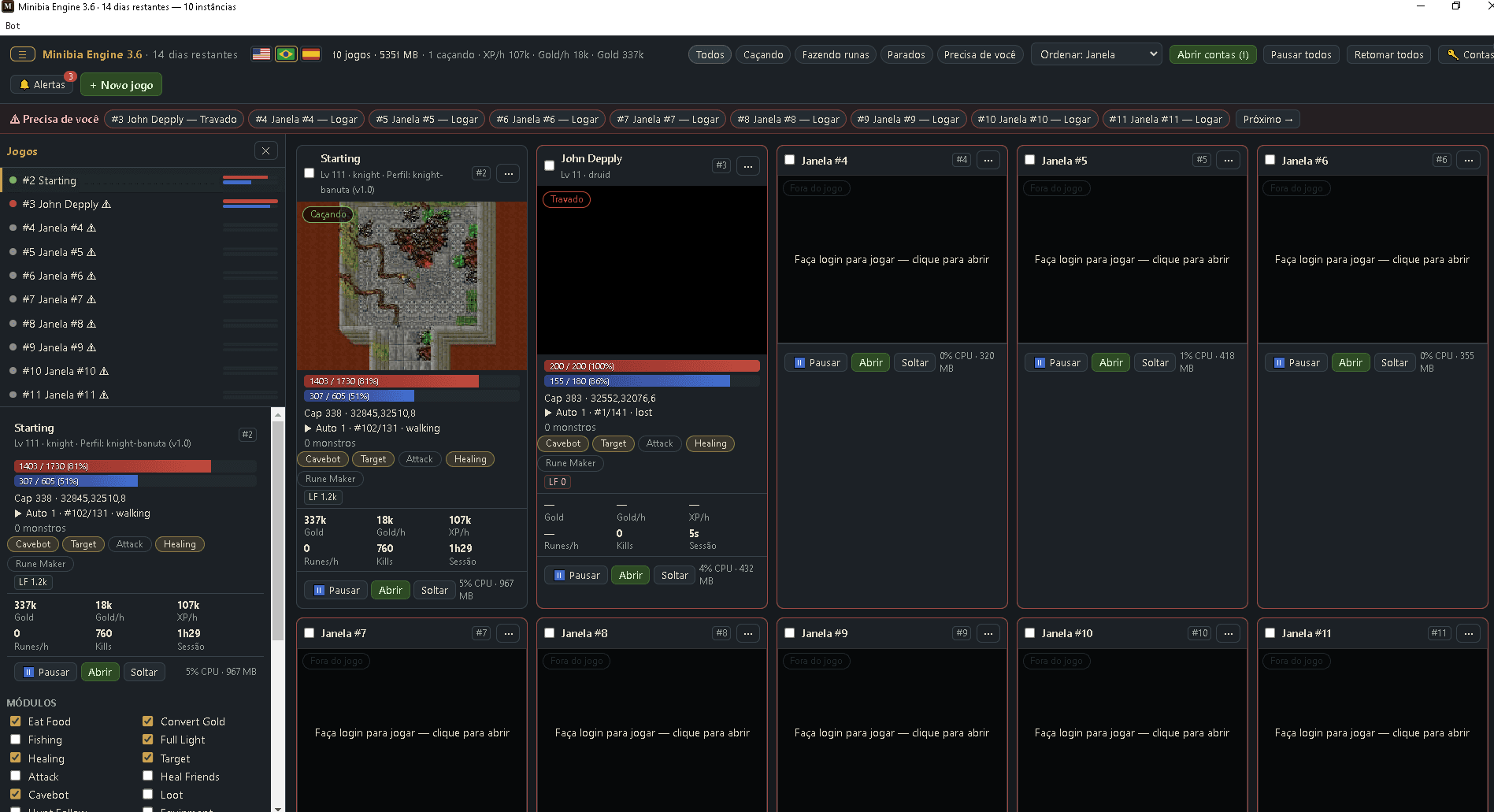
Na PC aplikacja otwiera admina: jedno okno ze wszystkimi postaciami, którymi grasz, każda na swojej karcie z obrazem na żywo, paskami życia i many, tym, co właśnie robi, i szybkimi przełącznikami. Kliknij obraz, żeby grać w tę grę na całe okno; “← Wszystkie gry” zabiera cię z powrotem.
Wolisz zwartą listę? Kliknij ☰ w lewym górnym rogu admina. Obok twoich gier otwiera się panel boczny ze wszystkimi postaciami i ich paskami życia i many, a pod spodem sterowanie tą, którą klikniesz: moduły, wstrzymanie huntu, profil, script Cavebot, start od waypointu, otwarcie okna bota, przeładowanie gry, wylogowanie i zamknięcie okna. Kliknij dwa razy postać na liście, żeby otworzyć jej grę. Na początku panel jest ukryty; kliknij ☰ jeszcze raz (albo ✕), żeby go schować, a admin zapamięta twój wybór na tym PC.
Zostaw panel otwarty, a zostanie po lewej stronie gry, którą otworzysz, więc podczas gry dalej widzisz życie i manę wszystkich postaci: kliknij nazwę, żeby zobaczyć jej sterowanie, a kliknij dwa razy, żeby przełączyć się na tę grę. Gdy panel jest zamknięty, otwarcie gry pokazuje tylko grę. ☰ jest też na cienkim pasku nad otwartą grą, żeby otworzyć albo zamknąć panel bez wracania.
Wybierz funkcję
Każda strona ma obrazek okna bota, wyjaśnienie każdego ustawienia i przykład gotowy do skopiowania.