
Guia do Minibia Bot
Este guia explica tudo o que o bot faz, com palavras fáceis, uma imagem e um exemplo para cada ajuste. Leia a página do recurso que você quer, copie o exemplo e pronto. Não precisa de experiência.
1. Abra o bot
- 1Entre no Minibia. No PC, olhe os botões do lado direito, onde fica o Logout. No Android, olhe a barra no topo da tela.
- 2Clique no botão Bot (no PC ele fica logo acima do Logout). No PC o bot abre numa janela própria, “Bot — <nome do seu personagem>”, fora do jogo. No Android abre um painel pequeno e transparente por cima do jogo, na borda direita.
- 3Nos dois casos você continua jogando: anda, luta e clica no mapa, e o Cavebot continua andando. No PC, clicar no Bot de novo traz a janela do bot para a frente; no Android, esconde o painel.
- 4No Android, o app pede primeiro o seu login do bot: marque “Lembrar neste celular” para não digitar de novo. Opcional: em “Conta do Minibia” preencha o nome da conta, a senha e o personagem e deixe “Entrar no jogo sozinho” marcado — o bot entra no jogo por você, inclusive depois que o celular fechar o app. Conta que entra com Google ou Discord não usa isso. O app continua rodando enquanto você usa outros apps (o aviso “Minibia Engine está rodando” mostra isso; toque nele para voltar). Para fechar de verdade, arraste o app para fora dos apps recentes.
- 5Várias contas ao mesmo tempo (Android): toque na bolinha ⇄ para abrir “Contas neste celular” e toque em “+ Adicionar conta” — cada jogo ganha o seu bot. Mostrar troca para aquele jogo, Conta edita a conta do Minibia dele e Fechar fecha (toque duas vezes). Até 4 ao mesmo tempo, conforme o celular. Os bots seguem jogando em segundo plano e os jogos entram um de cada vez.
- 6No PC, a janela de login tem “Lembrar neste PC”: da próxima vez o seu login já vem preenchido e é só clicar em Entrar — o bot confere o seu login toda vez que abre. Para sair (outra conta ou PC compartilhado), use o menu Bot lá em cima → “Sair da conta do bot…”: o bot fecha, esquece a senha salva e abre de novo na janela de login.
2. A janela do bot (PC) e o painel (Android)
No PC, o bot tem uma janela própria, separada do jogo, com o título “Bot <versão> · <dias restantes> — <nome do seu personagem>”. Nada do bot fica por cima do jogo, então ele nunca atrapalha os seus cliques, as suas teclas nem as janelas do jogo. A janela fica acima da janela do jogo, minimiza junto com ela, pode ir para um segundo monitor e lembra a posição e o tamanho.
Ela abre pequena (Compacto): uma bolinha colorida, o ⏸ para pausar tudo (o ▶ retoma) e os botões liga/desliga dos módulos principais: Cavebot, Target, Attack, Healing e Rune Maker, mais Heal Friends, Loot, Hunt Follow, Equipment, Training, PvP ou Advertising enquanto estiverem ligados. Cada linha tem só o nome do módulo e o botão dele. O General não tem um botão único, então não aparece nessa lista curta. Aperte ⤢ (Todas as opções) ou toque no nome de um módulo e a mesma janela cresce e vira a visão completa, com todos os módulos; o “Compacto” volta para a visão pequena. O ⏸ fica no topo da janela nas duas visões. Na visão pequena o topo mostra só a versão e os dias restantes; o nome do personagem fica na barra de título da janela.
O jogo continua normal com essa janela aberta: o personagem anda, o Cavebot continua, e digitar na janela do bot nunca digita no jogo. Clicar no Bot de novo só traz a janela para a frente. Fechar a janela (no X) só esconde — o bot continua trabalhando.
No Android, o Bot abre um painel pequeno e transparente na borda direita do jogo, com as mesmas coisas: a bolinha, o ⏸ e os botões principais. O botão — encolhe o painel num botãozinho “Bot”; toque nele para o painel voltar. O painel fica aberto até você fechar: o bot nunca o fecha sozinho. Enquanto ele está aberto, o bot não toca no que estiver embaixo dele — quando precisar (um monstro, o botão Chase, uma backpack atrás do painel), o painel mostra um aviso curto; toque em — para encolher e o bot segue. Encolha ou feche o painel quando deixar o bot caçando sozinho. Aperte ⤢ (ou toque no nome de um módulo) para abrir a janela completa dentro do jogo. Importante: no Android a janela completa é uma janela do jogo, então enquanto ela está aberta o personagem não anda e o Cavebot espera. Feche para continuar jogando — o painel deixa você jogar com o bot rodando.
No Android o botão Bot fica na barra de cima do jogo, logo depois do ☰. Se a sua tela ou o seu layout esconde essa barra (retrato, barra embaixo, layout próprio ou celular estreito), aparece no lugar um botão flutuante “● Bot”: toque nele para abrir o painel. Entrou com Google ou Discord? Esse login abre numa aba do navegador, e depois o jogo pode continuar rodando dentro dessa aba — sem o bot. Toque no ✕ lá em cima da aba para voltar ao app (o app avisa quando a aba abre).
3. Módulos e botões liga/desliga
Na visão completa — ⤢ (Todas as opções) — a lista de módulos fica à esquerda, uma lista só, nesta ordem: General, Healing, Target, Attack, Heal Friends, Cavebot, Loot, Hunt Follow, Equipment, Rune Maker, Training, PvP, Advertising, GM Detector, Alarms, Scripts e Profiles. Cada linha tem só o nome do módulo e o botão liga/desliga; quando um módulo está desligado, o nome dele fica apagado. Escolha um módulo para ver os ajustes dele à direita. No Android a lista ocupa a janela: toque num módulo para abrir, o botão liga/desliga dele fica no topo e “‹ Módulos” volta para a lista. Configure o módulo primeiro, depois ligue. Dois módulos juntam vários ajudantes numa página só. O General (Eat Food, Convert Gold, Fishing, Full Light, Anti-idle, Dash, Walk over fields e Direct Controls, mais a seção Hotkeys no app do PC) não tem botão na linha: cada ajudante tem o seu botão liga/desliga na página. O Equipment (anel, amuleto e bota, mais a munição) tem um botão só na linha, que liga ou desliga as duas partes juntas; a linha aparece ligada se qualquer uma das partes estiver ligada. O Profiles não tem botão. O GM Detector tem e vem ligado toda vez que o bot começa. O “Pausar tudo” pausa todos os módulos de uma vez, enquanto o Alarms e o GM Detector continuam de olho; aperte “Retomar” para continuar. No Android ele é o botão “Pausar tudo” embaixo da lista de módulos; na janela do PC ele é o botão ⏸ no topo da janela (o ▶ retoma). Pausado, o botão Bot mostra “Bot ⏸”. Um Retomar — na janela, na tecla ou no admin — liga tudo de novo: desfaz o “Pausar tudo” e o “Pausar Cavebot + Target”, e o ⏸ mostra ▶ sempre que algo está pausado. A pausa também continua depois de a página recarregar ou o jogo reconectar: o bot só volta quando você retomar (fechar o bot acaba com a pausa). Ao pausar, o personagem também para o caminho que o Cavebot tinha começado. No app do PC você ainda pode pausar com uma tecla: a tecla Pause do teclado, já de fábrica (troque na seção Hotkeys da página General).
4. Idioma, versão e dias restantes
O bot fala inglês, português do Brasil, espanhol e polonês. Escolha o idioma pela bandeira na tela de login, no PC e no Android. Você pode trocar quando quiser no botão de bandeira no topo da janela do bot (no PC, a janela própria do bot; no Android, a janela completa que o ⤢ abre): clique nele e escolha English, Português (Brasil), Español ou Polski. Os textos mudam na hora, sem reiniciar. O idioma é um só para o app inteiro: todas as janelas do jogo, o admin (a janela com todos os seus personagens) e a tela de login seguem a mesma escolha. Os nomes dos módulos (Healing, Target, Cavebot…) e as palavras do jogo (sqm, waypoint, hotkey, exura…) ficam em inglês em todos os idiomas, como no jogo.
O título no topo da janela do bot mostra a versão do bot e quantos dias da sua assinatura faltam, e depois o nome do personagem — por exemplo “Bot 3.8 · 14 dias restantes — <nome do seu personagem>”. Quando faltam 3 dias ou menos, os dias ficam destacados para você lembrar de renovar; no último dia aparece “vence hoje”. O título da janela do Windows e o cabeçalho do admin mostram a mesma versão e os mesmos dias.
5. Vários personagens no PC (o admin)
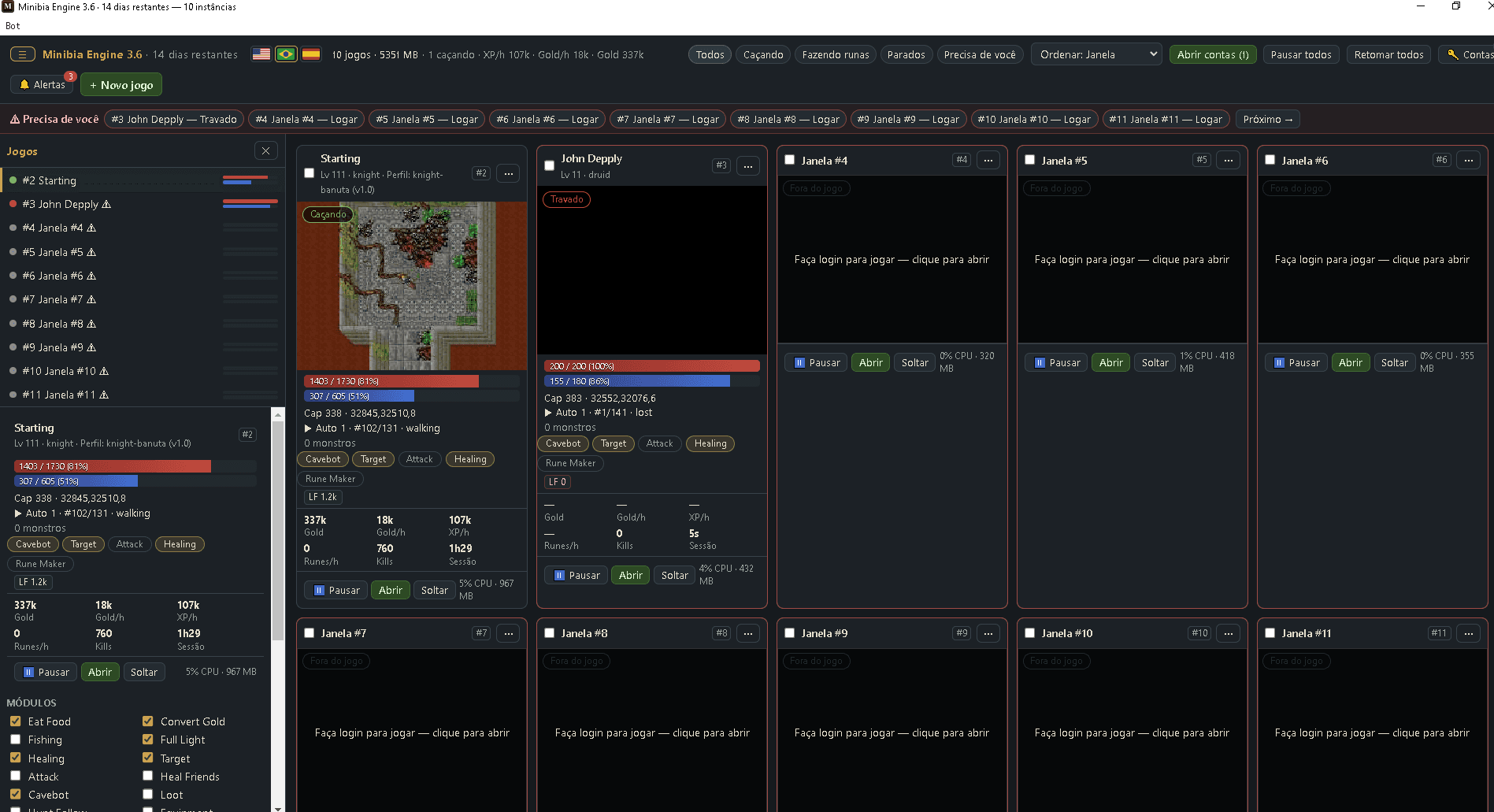
No PC o app abre o admin: uma janela com todos os personagens que você joga, cada um num cartão com a imagem ao vivo, as barras de vida e mana, o que está fazendo e botões rápidos. Clique na imagem para jogar aquele jogo na janela inteira; “← Todos os jogos” volta.
Prefere uma lista compacta? Clique no ☰ no canto de cima, à esquerda, do admin. Abre um painel ao lado dos jogos com todos os personagens e as barras de vida e mana, e embaixo os controles do que você clicar: features, pausar a caça, perfil, script do Cavebot, começar num waypoint, abrir a janela do bot, recarregar, logout e fechar. Dois cliques num personagem da lista abrem o jogo dele. O painel começa escondido; clique no ☰ de novo (ou no ✕) para esconder, e o admin lembra a sua escolha naquele PC.
Deixe o painel aberto e ele fica à esquerda do jogo que você abrir, para você continuar vendo a vida e a mana de todos os personagens enquanto joga: clique num nome para ver os controles dele, dois cliques para trocar para aquele jogo. Com o painel fechado, abrir um jogo mostra só o jogo. O ☰ também fica na barra fina em cima do jogo aberto, para abrir ou fechar o painel sem voltar.
Zoom: deixe o jogo menor ou maior, como o zoom do navegador. Com o jogo na frente, segure o Ctrl e gire a roda do mouse, ou aperte Ctrl + - (menor), Ctrl + + (maior) e Ctrl + 0 (volta para 100%). O menu Exibir lá em cima faz o mesmo: Aumentar o zoom, Diminuir o zoom e Tamanho real (100%). Cada janela de jogo lembra o próprio zoom. Abaixo de 100% as janelas do lado do jogo (backpacks, battle…) ficam menores e cabem mais na tela. Acima de 100% há um limite que depende do tamanho da janela, para o jogo nunca virar o layout de celular: se você diminuir a janela ou abrir o painel ☰, o zoom baixa um pouco sozinho e volta quando houver espaço de novo.
Escolha um recurso
Cada página tem uma imagem da janela do bot, todos os ajustes explicados e um exemplo pronto para copiar.