
Profiles
Moduł: Profiles
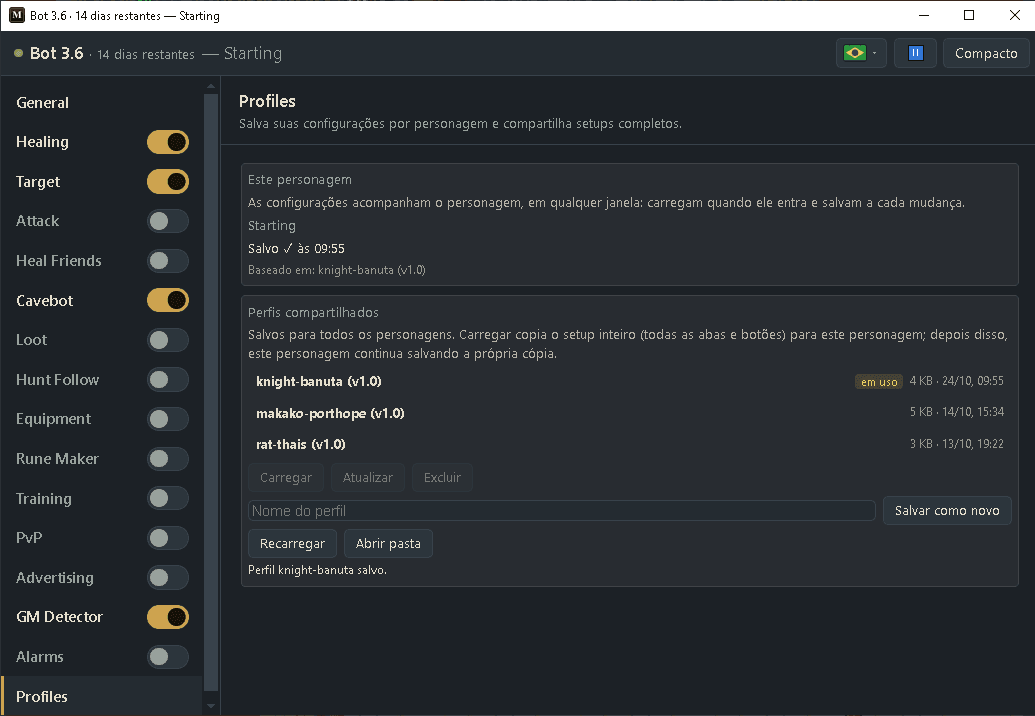
Twoje ustawienia należą do postaci, nie do okna. Zaloguj się postacią w dowolnym oknie (albo na telefonie), a jej ustawienia wczytają się same; każda zmiana zapisuje się sama. Wspólne profile kopiują cały setup na inne postacie jednym kliknięciem.
Jak to włączyć
- 1Nie trzeba nic włączać: zaloguj się postacią, a bot od tej chwili pamięta jej ustawienia.
- 2Gdy postać pierwszy raz loguje się w tej wersji, ustawienia, które masz teraz, stają się jej profilem — nic nie tracisz.
- 3Żeby użyć setupu na innej postaci: otwórz wszystkie opcje (⤢, Wszystkie opcje), wybierz Profiles na liście, wpisz nazwę i naciśnij Zapisz jako nowy. Potem zaloguj się drugą postacią, wybierz profil i naciśnij Wczytaj dwa razy.
Ustawienia po kolei
Ta postać (automatycznie)
Postać i status
Postać, która jest w grze, i czy jej ustawienia są zapisane. Każda zmiana w dowolnym module (i każdy przełącznik włącz/wyłącz) zapisuje się mniej więcej sekundę po tym, jak przestaniesz coś zmieniać.
Wartości: Zapisano ✓ · Zmiany zapiszą się za chwilę… · Zapisywanie… · Nie udało się zapisać (próbuję jeszcze raz) · Zapisane przez nowszą wersję bota (zaktualizuj bota).
PrzykładSir Knight — Zapisano ✓ o 21:40
Wczytuje po nazwie
Gdy postać się loguje, bot wczytuje jej własne ustawienia: każdy moduł, scripty Cavebot, listę celów, alarmy i przełączniki. Działa w każdym oknie aplikacji na PC i na Androidzie. U góry pełnego widoku pojawia się komunikat “Wczytano ustawienia postaci Sir Knight.”
Wartości: Automatycznie. Akcenty, ogonki i wielkość liter w nazwie nie mają znaczenia.
Na podstawie
Ostatni wspólny profil wczytany do tej postaci, tylko jako przypomnienie, skąd pochodzi jej setup.
PrzykładNa podstawie: Rotworm hunt
Wspólne profile (dla każdej postaci)
Lista
Twoje zapisane profile, z rozmiarem i datą. Kliknij jeden, żeby go wybrać. “w użyciu” oznacza ten, na którym oparta jest ta postać; “uszkodzony” albo “nowszy bot” oznaczają pliki, których bot nie może użyć.
Wczytaj / Aktualizuj / Usuń
Wczytaj kopiuje cały wybrany profil do tej postaci (zastępuje jej ustawienia). Aktualizuj nadpisuje wybrany profil obecnymi ustawieniami tej postaci. Usuń wysyła go do folderu kosza. Wszystkie trzy proszą o drugie kliknięcie (“Potwierdzić?”).
Wartości: Po wczytaniu zmiany w tej postaci NIE zmieniają wspólnego profilu — zmienia go tylko Aktualizuj.
PrzykładWybierz “Rotworm hunt” → Wczytaj → Potwierdzić?
Zapisz jako nowy
Tworzy wspólny profil z obecnymi ustawieniami tej postaci.
Wartości: Do 40 znaków: litery, cyfry, spacje i . _ ( ) -. Nazwy muszą być różne (wielkie i małe litery liczą się jako ta sama nazwa).
PrzykładKnight hunt (Rotworms)
Odśwież / Otwórz folder
Odśwież czyta listę jeszcze raz. Otwórz folder (tylko w aplikacji na PC) otwiera folder z profilami, żeby zrobić ich kopię zapasową albo skopiować je na inny PC.
Wartości: PC: menu Bot → Otwórz folder profili robi to samo.
Dobrze wiedzieć
Bezpieczne pliki
Profile są zapisane w zaszyfrowanych plikach: tylko bot może je otworzyć. Jeśli plik się uszkodzi, bot nigdy go nie nadpisuje — odkłada go na bok i działa dalej.
Aktualizacje
Nowe wersje bota dalej czytają twoje stare profile. Profil zapisany przez nowszą wersję i tak wczyta się w starszej, ale starsza go nie nadpisze.
Gotowy przykład
- Knight A: ustaw Healing, Target i script Cavebot → moduł Profiles → wpisz “Rotworm hunt” → Zapisz jako nowy.
- Otwórz nowe okno postaci i zaloguj się postacią Knight B → wybierz “Rotworm hunt” → Wczytaj → Potwierdzić?
- Knight B poluje teraz z tym samym setupem i ma własną kopię: zmień jego Healing, a Knight A zostaje bez zmian.
- Następnego dnia otwórz postać Knight B w dowolnym oknie: jej ustawienia wczytają się same.
Na PC profile są w folderze AppData aplikacji; skopiuj folder Profiles, żeby zrobić kopię zapasową.
Na Androidzie profile znikają, gdy odinstalujesz aplikację. Aktualizacja aplikacji ich nie usuwa.