
Guía del Minibia Bot
Esta guía explica todo lo que hace el bot, con palabras simples, una imagen y un ejemplo para cada opción. Lee la página de la función que quieres, copia el ejemplo y listo. No necesitas experiencia.
1. Abre el bot
- 1Entra a Minibia. En la computadora, mira los botones del lado derecho, donde está el Logout. En Android, mira la barra de arriba de la pantalla.
- 2Haz clic en el botón Bot (en la computadora está justo arriba de Logout). En la computadora el bot se abre en su propia ventana, “Bot — <nombre de tu personaje>”, fuera del juego. En Android se abre un pequeño panel transparente encima del juego, en el borde derecho.
- 3En los dos casos sigues jugando: caminas, peleas y haces clic en el mapa, y el Cavebot sigue caminando. En la computadora, hacer clic en Bot otra vez trae la ventana del bot al frente; en Android, esconde el panel.
2. La ventana del bot (computadora) y el panel (Android)
En la computadora, el bot tiene su propia ventana, separada del juego, con el título “Bot <versión> · <días restantes> — <nombre de tu personaje>”. Nada del bot queda encima del juego, así que nunca estorba tus clics, tus teclas ni las ventanas del juego. La ventana queda encima de la ventana del juego, se minimiza junto con ella, se puede llevar a un segundo monitor y recuerda su posición y su tamaño.
Se abre pequeña (Compacto): un punto de color, el ⏸ para pausar todo (el ▶ lo reanuda) y los interruptores de los módulos principales: Cavebot, Target, Attack, Healing y Rune Maker, más Heal Friends, Loot, Hunt Follow, Equipment, Training, PvP o Advertising mientras estén encendidos. Cada línea tiene solo el nombre del módulo y su interruptor. General no tiene un interruptor único, así que no aparece en esa lista corta. Presiona ⤢ (Todas las opciones) o toca el nombre de un módulo y la misma ventana crece y pasa a la vista completa, con todos los módulos; “Compacto” vuelve a la vista pequeña. El ⏸ se queda arriba de la ventana en las dos vistas. En la vista pequeña arriba se ve solo la versión y los días restantes; el nombre de tu personaje está en la barra de título de la ventana.
El juego sigue normal con esta ventana abierta: el personaje camina, el Cavebot sigue, y escribir en la ventana del bot nunca escribe en el juego. Hacer clic en Bot otra vez solo trae la ventana al frente. Cerrarla (con su X) solo la esconde — el bot sigue trabajando.
En Android, Bot abre un pequeño panel transparente en el borde derecho del juego, con lo mismo: el punto, el ⏸ y los interruptores principales. El botón — achica el panel a un botoncito “Bot”; tócalo para que el panel vuelva. El panel queda abierto hasta que lo cierres: el bot nunca lo cierra solo. Mientras está abierto, el bot no toca nada debajo de él — cuando lo necesita (un monstruo, el botón Chase, una mochila detrás del panel), el panel muestra un aviso corto; toca — para encogerlo y el bot sigue. Encoge o cierra el panel cuando dejes al bot cazando solo. Presiona ⤢ (o toca el nombre de un módulo) para abrir la ventana completa dentro del juego. Importante: en Android la ventana completa es una ventana del juego, así que mientras está abierta el personaje no camina y el Cavebot espera. Ciérrala para seguir jugando — el panel te deja jugar mientras el bot funciona.
En Android el botón Bot está en la barra de arriba del juego, justo después del ☰. Si tu pantalla o tu diseño esconde esa barra (vertical, barra abajo, diseño propio o celular angosto), aparece en su lugar un botón flotante “● Bot”: tócalo para abrir el panel. ¿Entraste con Google o Discord? Ese inicio de sesión se abre en una pestaña del navegador, y después el juego puede seguir corriendo dentro de esa pestaña — sin el bot. Toca la ✕ de arriba de la pestaña para volver a la app (la app te avisa cuando se abre la pestaña).
3. Módulos e interruptores
En la vista completa — ⤢ (Todas las opciones) — la lista de módulos está a la izquierda, una sola lista, en este orden: General, Healing, Target, Attack, Heal Friends, Cavebot, Loot, Hunt Follow, Equipment, Rune Maker, Training, PvP, Advertising, GM Detector, Alarms y Profiles. Cada línea tiene solo el nombre del módulo y su interruptor de encendido y apagado; cuando un módulo está apagado, su nombre se ve más tenue. Elige un módulo para ver su configuración a la derecha. En Android la lista ocupa toda la ventana: toca un módulo para abrirlo, su interruptor está arriba y “‹ Módulos” te lleva de vuelta. Primero configura el módulo y después enciende su interruptor. Dos módulos juntan varios ayudantes en una sola página. General (Eat Food, Convert Gold, Fishing, Full Light, Anti-idle, Dash, Walk over fields y Direct Controls, más la sección Hotkeys en la app de la computadora) no tiene interruptor en su línea: cada ayudante tiene su propio interruptor en la página. Equipment (anillo, amuleto y botas, más la munición) tiene un solo interruptor en su línea, que enciende o apaga las dos partes juntas; la línea se ve encendida si cualquiera de las dos partes está encendida. Profiles no tiene interruptor. El GM Detector sí tiene y se enciende cada vez que el bot arranca. El “Pausar todo” pausa todos los módulos de una vez mientras Alarms y GM Detector siguen vigilando; presiona “Reanudar” para continuar. En Android es el botón “Pausar todo” debajo de la lista de módulos; en la ventana de la computadora es el botón ⏸ arriba de la ventana (el ▶ lo reanuda). En pausa, el botón Bot muestra “Bot ⏸”. En la app de la computadora también puedes pausar con una tecla: la tecla Pause del teclado, ya de fábrica (cámbiala en la sección Hotkeys de la página General).
4. Idioma, versión y días restantes
El bot habla inglés, portugués de Brasil, español y polaco. Elige el idioma por su bandera en la pantalla de inicio de sesión, en la computadora y en Android. Puedes cambiarlo cuando quieras con el botón de la bandera arriba de la ventana del bot (en la computadora, la ventana propia del bot; en Android, la ventana completa que abre el ⤢): haz clic en él y elige English, Português (Brasil), Español o Polski. Los textos cambian al instante, sin reiniciar. El idioma es uno solo para toda la app: todas las ventanas del juego, el admin (la ventana con todos tus personajes) y la pantalla de inicio de sesión siguen la misma elección. Los nombres de los módulos (Healing, Target, Cavebot…) y las palabras del juego (sqm, waypoint, hotkey, exura…) quedan en inglés en todos los idiomas, igual que en el juego.
El título arriba de la ventana del bot muestra la versión del bot y cuántos días de tu suscripción quedan, y después el nombre de tu personaje — por ejemplo “Bot 3.8 · 14 días restantes — <nombre de tu personaje>”. Cuando quedan 3 días o menos, los días se resaltan para que recuerdes renovar; el último día aparece “vence hoy”. El título de la ventana de Windows y el encabezado del admin muestran la misma versión y los mismos días.
5. Varios personajes en el PC (el admin)
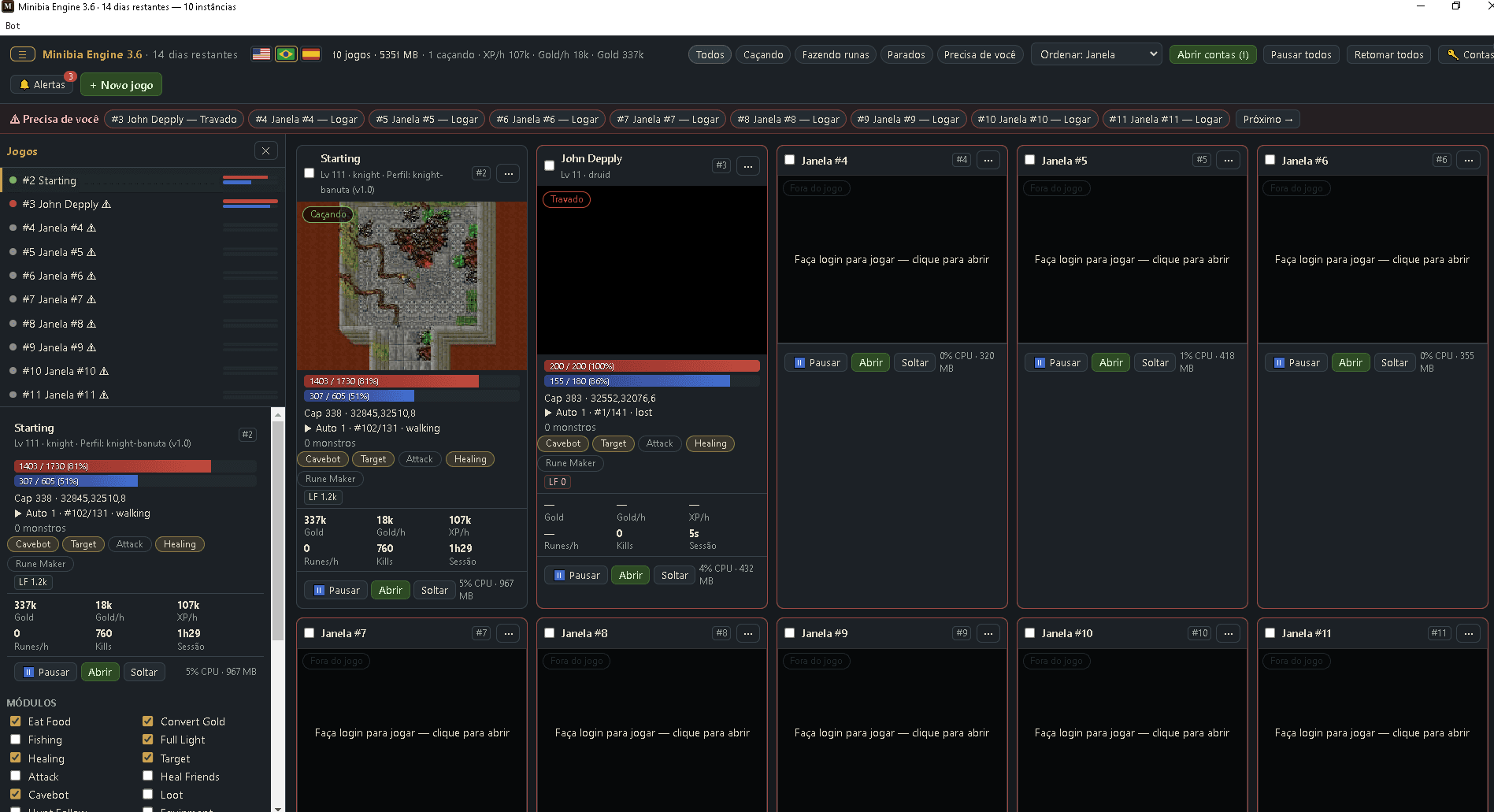
En el PC la app abre el admin: una ventana con todos los personajes que juegas, cada uno en una tarjeta con su imagen en vivo, las barras de vida y maná, lo que está haciendo y botones rápidos. Haz clic en la imagen para jugar ese juego en toda la ventana; “← Todos los juegos” vuelve.
¿Prefieres una lista compacta? Haz clic en ☰ arriba a la izquierda del admin. Se abre un panel al lado de tus juegos con todos los personajes y sus barras de vida y maná, y abajo los controles del que elijas: features, pausar la caza, perfil, script del Cavebot, empezar en un waypoint, abrir la ventana del bot, recargar, logout y cerrar. Doble clic en un personaje de la lista abre su juego. El panel empieza oculto; haz clic en ☰ otra vez (o en ✕) para ocultarlo, y el admin recuerda tu elección en ese PC.
Deja el panel abierto y queda a la izquierda del juego que abras, así sigues viendo la vida y el maná de todos los personajes mientras juegas: haz clic en un nombre para ver sus controles y doble clic para cambiar a ese juego. Con el panel cerrado, abrir un juego muestra solo el juego. El ☰ también está en la barra fina arriba del juego abierto, para abrir o cerrar el panel sin volver.
Elige una función
Cada página tiene una imagen de la ventana del bot, todas las opciones explicadas y un ejemplo listo para copiar.