
Profiles
Módulo: Profiles
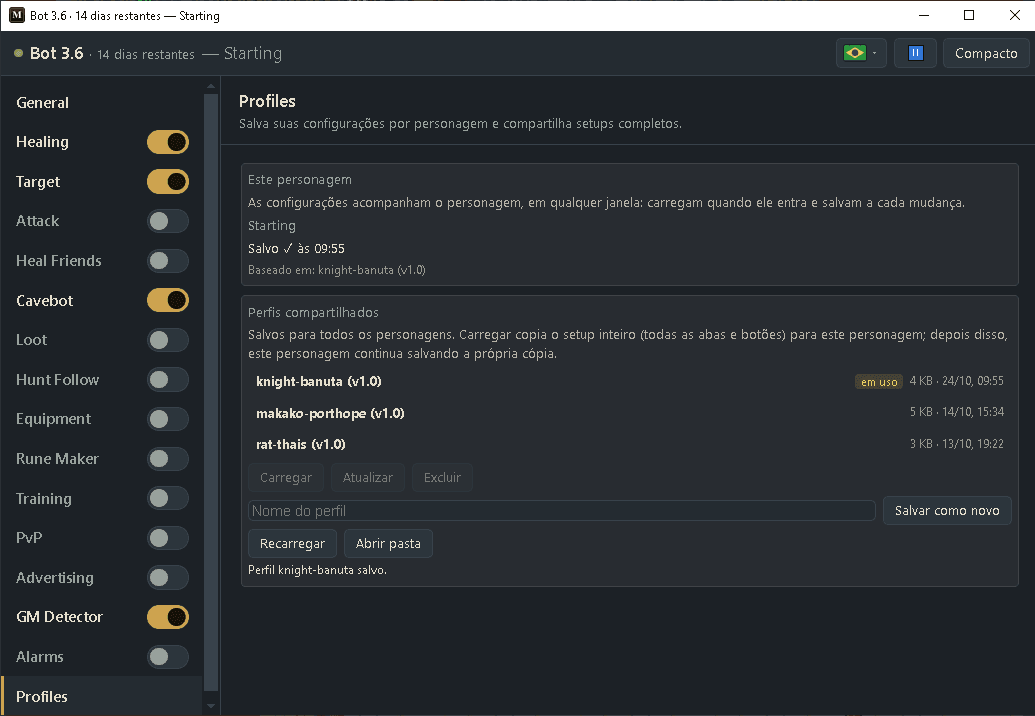
La configuración es de tu personaje, no de la ventana. Entra con el personaje en cualquier ventana (o en el celular) y su configuración se carga sola; todo cambio se guarda solo. Los perfiles compartidos copian una configuración entera a otros personajes con un clic.
Cómo activarlo
- 1No hace falta activar nada: entra con el personaje y el bot empieza a recordar su configuración.
- 2La primera vez que un personaje entra en esta versión, la configuración que tienes ahora se vuelve su perfil — no pierdes nada.
- 3Para usar la misma configuración en otro personaje: abre toda la configuración (⤢, Todas las opciones), elige Profiles en la lista, escribe un nombre y haz clic en Guardar como nuevo. Después entra con el otro personaje, selecciona el perfil y haz clic en Cargar dos veces.
Cada opción, una por una
Este personaje (automático)
Personaje y estado
El personaje que está en el juego y si su configuración está guardada. Todo cambio en cualquier módulo (y todo interruptor) se guarda más o menos un segundo después de que dejas de tocar.
Valores: Guardado ✓ · Los cambios se guardarán en un momento… · Guardando… · No se pudo guardar (lo intentará de nuevo) · Guardado por una versión más nueva del bot (actualiza el bot).
EjemploSir Knight — Guardado ✓ a las 21:40
Carga por el nombre
Cuando un personaje entra, el bot carga su configuración: todos los módulos, scripts del cavebot, lista de objetivos, alarmas e interruptores. Funciona en cualquier ventana de la app de la computadora y en Android. Un aviso arriba en la vista completa dice “Configuración de Sir Knight cargada.”.
Valores: Automático. Los acentos y las mayúsculas/minúsculas en el nombre no importan.
Basado en
El último perfil compartido que cargaste en este personaje, solo para recordar de dónde vino la configuración.
EjemploBasado en: Rotworm hunt
Perfiles compartidos (para todos los personajes)
Lista
Los perfiles guardados, con tamaño y fecha. Haz clic en uno para seleccionarlo. “en uso” marca el perfil en el que se basó este personaje; “dañado” o “bot más nuevo” marcan archivos que el bot no puede usar.
Cargar / Actualizar / Borrar
Cargar copia el perfil seleccionado entero a este personaje (reemplaza su configuración). Actualizar guarda encima del perfil seleccionado la configuración actual de este personaje. Borrar manda el perfil a la carpeta trash (papelera). Los tres piden un segundo clic (“¿Confirmar?”).
Valores: Después de Cargar, cambiar este personaje NO cambia el perfil compartido — solo Actualizar lo cambia.
EjemploSelecciona “Rotworm hunt” → Cargar → ¿Confirmar?
Guardar como nuevo
Crea un perfil compartido con la configuración actual de este personaje.
Valores: Hasta 40 caracteres: letras, números, espacio y . _ ( ) -. El nombre no se puede repetir (mayúsculas y minúsculas cuentan como el mismo nombre).
EjemploKnight hunt (Rotworms)
Recargar / Abrir carpeta
Recargar vuelve a leer la lista. Abrir carpeta (solo en la app de la computadora) abre la carpeta donde están los perfiles, para hacer backup o copiarlos a otra computadora.
Valores: En la computadora, el menú Bot → Abrir la carpeta de perfiles hace lo mismo.
Para tener en cuenta
Archivos protegidos
Los perfiles están en archivos cifrados: solo el bot los abre. Si un archivo se daña, el bot nunca guarda encima — lo pone a un lado y sigue.
Actualizaciones
Las versiones nuevas del bot siguen leyendo tus perfiles antiguos. Un perfil guardado por una versión más nueva igual se carga en una versión antigua, pero la antigua no guarda encima de él.
Ejemplo listo
- Knight A: configura Healing, Target y un script del Cavebot → módulo Profiles → escribe “Rotworm hunt” → Guardar como nuevo.
- Abre una nueva ventana de personaje y entra con el Knight B → selecciona “Rotworm hunt” → Cargar → ¿Confirmar?
- El Knight B caza con la misma configuración y guarda su propia copia: cambia su Healing y el Knight A sigue igual.
- Al día siguiente, abre el Knight B en cualquier ventana: su configuración se carga sola.
En la computadora los perfiles están en la carpeta AppData de la app; copia la carpeta Profiles para hacer backup.
En Android los perfiles se borran si desinstalas la app. Actualizar la app mantiene los perfiles.