
Cavebot
Módulo: Cavebot
Recorre tu ruta de caza por sí solo, en bucle, parando para pelear en el camino. ¿Todavía no tienes ruta? Quédate en tu lugar de caza y haz clic en “✦ Generar ruta”: el bot lee el mapa del juego y arma todo el bucle por ti con un clic. También puedes grabar un camino caminándolo una vez. En la computadora el personaje sigue caminando con la ventana del bot abierta, incluso en “Todas las opciones”. En Android camina con el panel pequeño abierto, pero no con la ventana completa abierta: ahí el Cavebot espera.
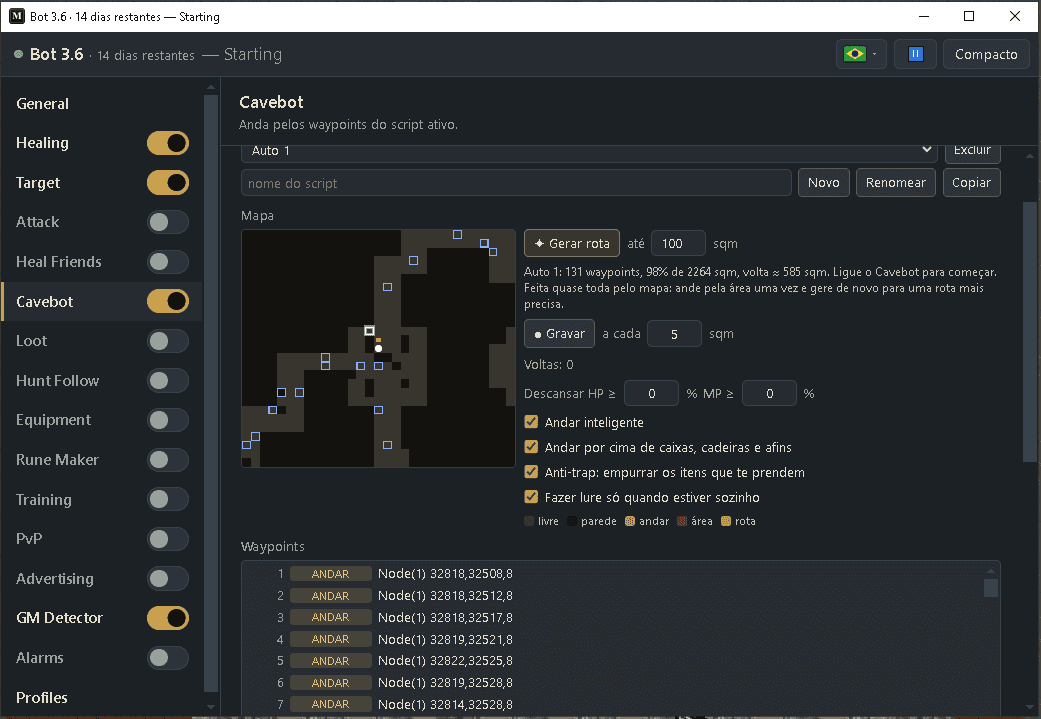
Cómo activarlo
- 1Ve a tu lugar de caza y quédate en el medio.
- 2Haz clic en Bot y luego en ⤢ (Todas las opciones) y elige Cavebot en la lista.
- 3Haz clic en “✦ Generar ruta”. Se crea y se selecciona para ti un script nuevo (“Auto 1”) con todo el bucle.
- 4¿Prefieres tu propio camino? Haz clic en “● Grabar” y juega la vuelta completa hasta el inicio como siempre — escaleras, cuerda, pala, teletransportes y charlas con NPC también se graban — y haz clic en “■ Detener” (en Android, cierra la ventana completa mientras caminas y ábrela de nuevo para parar).
- 5Opcional: añade pasos especiales (cuerda, escalera, Buy, Sell, Deposit) con el editor.
- 6Enciende Cavebot con su interruptor (en la vista compacta o en la lista) — y también Target, para pelear. El personaje empieza a caminar (en Android, cierra antes la ventana completa).
Cada opción, una por una
✦ Generar ruta — una ruta con un clic
¿No sabes armar una ruta? Deja que el bot lo haga. Lee el mapa del juego a tu alrededor, encuentra cada cuadro libre por donde se puede caminar y arma un bucle que pasa cerca de todos los rincones — así los monstruos de cualquier parte del área aparecen en la pantalla y son atacados. Tus otros scripts nunca se tocan.
✦ Generar ruta
Arma la ruta a partir de donde estás parado y la guarda en un script nuevo (“Auto 1”, después “Auto 2”…), que pasa a ser el seleccionado. También apaga el Cavebot para que primero mires la ruta — los puntos aparecen en la lista y en el mapita. Enciende el Cavebot cuando estés listo.
Valores: Un clic. Normalmente queda listo al instante; las áreas lejanas pueden tardar unos segundos mientras la línea muestra “Leyendo el mapa…”.
EjemploQuédate en el medio de la cueva de rotworm → clic → “Auto 1”
hasta … sqm (distancia)
Hasta dónde puede llegar la ruta desde ti. Las paredes ya terminan la ruta, así que en una cueva el valor por defecto sirve. En un lugar abierto y grande (fuera de la ciudad, alrededor de ella) usa un número menor para que la vuelta no quede demasiado larga.
Valores: 10 a 150 sqm. Por defecto 100.
EjemploCueva: 100 · campo abierto: 40
La línea debajo del botón
Después de generar, muestra el nombre del script nuevo, cuántos puntos salieron, cuánto del área cubre la ruta y el tamaño de una vuelta. A veces viene un aviso después — mira “Mensajes y qué hacer” justo abajo.
Valores: —
Ejemplo“Auto 1: 62 waypoints, 97% de 880 sqm, vuelta ≈ 310 sqm. Enciende el Cavebot para empezar.”
Lo que queda fuera
La ruta se queda en el piso en el que estás. Nunca pisa escaleras, hoyos, rampas, agua ni partes inexploradas (negras) del mapa. En una cueva con varios pisos, genera una ruta en cada piso, o graba la parte de la escalera con ● Grabar.
Valores: Solo el piso actual.
EjemploCueva de 2 pisos → “Auto 1” arriba, “Auto 2” abajo
Generar ruta — mensajes y qué hacer
A veces la línea debajo del botón muestra un aviso, o “No se pudo generar la ruta:” seguido del motivo. Mira lo que quiere decir cada uno.
“El área es muy abierta: la ruta cubre el suelo más cercano a ti.”
Había mucho suelo libre (como fuera de una ciudad), así que la ruta se quedó solo con la parte más cercana a ti. Usa una distancia menor, o quédate exactamente donde quieres cazar.
“Hecha casi toda con el mapa: recorre el área una vez y genera de nuevo para una ruta más precisa.”
La mayor parte de la ruta salió del mapa del juego, que no muestra cosas pequeñas como mesas, cercas y estatuas. Casi siempre funciona. Si el personaje se detiene siempre en el mismo lugar, da una vuelta por el área y haz clic en Generar ruta de nuevo, o quita ese punto de la lista.
“Se dejó fuera el suelo sin explorar cercano.”
Las partes del mapa que nunca se revelaron quedan negras y se saltaron. Explora esas partes y genera de nuevo si quieres que entren en la ruta.
“Algunos lugares quedan fuera de la ruta.”
Algunos rincones no cupieron en el bucle. La ruta igual cubre la mayor parte del área.
“No hay datos de mapa aquí: solo se usó lo que ves a tu alrededor.”
El mapa del juego no estaba disponible, así que la ruta cubre solo lo que está en tu pantalla y alrededor. Camina un poco e inténtalo de nuevo.
“Hay poco suelo libre a tu alrededor…”
Estás en un lugar muy pequeño (una sala, el final de un pasillo). Entra al área de caza e inténtalo de nuevo.
“Párate en un sqm por donde se pueda caminar e inténtalo de nuevo.”
Estás encima de una escalera, un hoyo o algo bloqueado. Da un paso al costado e inténtalo de nuevo.
“Los datos del mapa no cargaron. Inténtalo de nuevo.”
El juego tardó en cargar el mapa. Espera un segundo y haz clic de nuevo.
“Radio inválido: usa un número entero de 10 a 150.”
La distancia tiene que ser un número entero entre 10 y 150.
“La ruta quedó demasiado larga. Usa un radio menor.”
El área es enorme. Baja la distancia y haz clic de nuevo.
Lo básico
Script
Una ruta guardada. Elige la activa en el menú (solo corre una). Usa Nuevo, Renombrar, Copiar y Eliminar para administrarlas, y Exportar/Importar para pasar una ruta como texto.
Valores: Todos los scripts que quieras.
Ejemplo“rotworms”, “dragons”, “Auto 1”
● Grabar + cada … sqm
Graba el camino mientras caminas: un waypoint cada pocos cuadros y además cada escalera, escalera de mano, cuerda, hoyo de pala, teletransporte y charla con NPC (mira “● Grabar — qué se vuelve waypoint” abajo). Solo toca Grabar: apaga el Cavebot por sí solo y crea un script si no tienes ninguno.
Valores: cada 1 a 20 sqm. Por defecto 5.
EjemploGrabar, cada 5 sqm
Descansar HP ≥ / MP ≥ (%)
Antes de ir al siguiente punto, se queda quieto hasta que el HP y el maná lleguen a esos porcentajes.
Valores: 0 a 99 cada uno. Por defecto 0 (apagado).
EjemploDescansar HP ≥ 80, MP ≥ 60
Caminar inteligente
Después de una pelea (o cualquier pausa) el personaje sigue hacia adelante. Corriendo detrás de un monstruo puede haber pasado los siguientes puntos; encendido, salta los que ya pasó cerca (unos 3 cuadros) y va al siguiente hacia adelante, en vez de volver todo el camino hasta el punto al que iba. Nunca salta un punto Stand, escalera, cuerda u otra acción, y no cambia nada mientras solo estás recorriendo la ruta.
Valores: Encendido / Apagado (por defecto apagado).
EjemploEncendido — después de correr 6 cuadros detrás de un monstruo en el pasillo, la ruta sigue desde ahí
Hacer lure solo cuando estés solo
Atraer monstruos con otros jugadores cerca les tira los monstruos encima. Encendido, mientras haya otro jugador en la pantalla el bot no atrae: pelea con los monstruos que ya están contigo y vuelve a atraer 3 segundos después de que el jugador se va. Apágalo si cazas en un lugar lleno o con amigos.
Valores: Encendido / Apagado (por defecto encendido).
EjemploEncendido — llegó un jugador: el bot deja de atraer y mata lo que trajo
Caminar sobre cajas, sillas y similares
Con el Direct Controls encendido, el Cavebot camina como un clic en el mapa, y el clic en el mapa nunca pasa por encima de una caja, silla, cofre o parcel — aunque tu personaje pueda pisarlos. Encendido, cuando la ruta pasa por uno de ellos el bot camina hasta el lado, hace clic encima (y, si no funciona, lo pisa) y sigue, así que nunca se traba en algo por donde se puede caminar. Apagado = los rodea, como hace el clic en el mapa.
Valores: Encendido / Apagado (por defecto encendido).
EjemploEncendido — una silla en medio de un pasillo angosto: el bot la pisa y sigue
Anti-trap: empujar los ítems que te encierran
Hay jugadores que encierran a otros: tiran calderos, barriles u otros ítems que no se pueden cruzar a tu alrededor, después un campo de veneno o de fuego, y pierdes vida sin poder salir. Encendido, cuando un ítem así cae justo a tu lado, el bot lo empuja a un cuadro libre cercano (nunca de vuelta a tu lado) y el Cavebot sigue. Si ya estás encerrado, empuja los ítems a tu alrededor aunque ya estuvieran ahí. Solo empuja ítems que se pueden mover: paredes, estatuas y muebles fijos del mapa se quedan donde están. Funciona con Direct Controls encendido (página General), en PC y Android, incluso en plena pelea.
Valores: Encendido / Apagado (por defecto encendido).
EjemploEncendido — alguien tira un caldero a tu lado: el bot lo saca del camino y sigue la ruta
Waypoints (puntos)
La lista de pasos de la ruta. Selecciona uno para editarlo; usa los botones para administrar la lista.
↑ ↓ · Empezar aquí · Editar · Quitar · Vaciar
Mover un punto hacia arriba/abajo, hacer que la ruta empiece por el seleccionado, editar, quitar o Vaciar (borrar todo — haz clic dos veces para confirmar).
Valores: —
EjemploEmpezar aquí → empieza el bucle en el punto elegido
Agregar después · Agregar antes · Reemplazar · la cuadrícula de posición
Para añadir un paso, elige el tipo y la posición y haz clic en Agregar después (lo pone después del punto seleccionado, o al final), Agregar antes, o Reemplazar (reemplaza el seleccionado). En la posición escribes x/y/z o usas la cuadrícula de 3×3: “Here” es tu propio cuadro y las ocho flechas son el cuadro en esa dirección desde ti.
Valores: —
EjemploQuédate en el lugar → “Here” → Agregar después
El panel de al lado — mapa y vueltas
Al lado de la lista de puntos, la página del Cavebot muestra un mapita en vivo de lo que el bot ve a tu alrededor y cuántas vueltas ya cazaste.
Mapa
Una vista pequeña y en vivo de los cuadros a tu alrededor, tal como los ve el bot. La leyenda explica los colores: libre (cuadro libre por donde se puede caminar), pared (bloqueado — pared, agua, ítem o criatura), piso (cambio de piso: escalera, hoyo, rampa), área (área especial que la ruta evita) y ruta (el camino hasta el punto actual, en verde). Los puntos de este piso aparecen como números.
Valores: Solo una vista — nada que configurar.
EjemploLínea verde = hacia donde va el bot ahora
Vueltas
Cuántas veces el script dio la vuelta: un Goto o If que vuelve atrás, o el final de la lista. Usa “if vueltas ≥ N → ciudad” para ir de compras cada N vueltas; ese salto reinicia el conteo.
Valores: Cuenta solo; se reinicia cuando salta un “if vueltas ≥”.
Ejemplo“Vueltas: 3”
● Grabar — qué se vuelve waypoint
Juega tu vuelta normalmente mientras graba: camina, usa escaleras, usa la cuerda o la pala, pisa teletransportes y habla con los NPC. Cada cosa que haces se vuelve el waypoint correcto, para que el Cavebot repita la vuelta entera — en PC y en Android.
Caminando
Un Caminar (Node) cada pocos cuadros — el número al lado de Grabar.
Escaleras, rampas, hoyos y escaleras de mano
Un waypoint “Escalera / agujero” en el cuadro que usaste, y un Caminar donde llegaste.
Cuerda
Un waypoint “Rope” en el punto de cuerda. Necesita la cuerda en una hotkey en modo crosshair cuando el Cavebot lo repite.
Pala
Un waypoint “Shovel” en el montón de piedras que cavaste — el hoyo se cierra otra vez, así que el Cavebot lo cava en cada vuelta. Necesita la pala en una hotkey en modo crosshair.
Teletransporte
Un waypoint “Teleport” en el cuadro del teletransporte, y un Caminar donde te llevó.
Levitate y magic rope
Lanzar exani hur up/down o exani tera se vuelve un waypoint Levitate o Magic rope. Si “Hide spell casts in chat” está activado en el juego, el bot no ve el hechizo: cambia el tipo en el editor.
Hablando con un NPC
Lo que escribes o haces clic en la ventana del NPC, cerca de él (hasta 4 cuadros), se vuelve un waypoint “Hablar con NPC” con tus frases en orden. Alejarte, 30 s sin hablar o 10 frases terminan la charla. Si el NPC te lleva a otro lugar (barco, alfombra), solo se agrega un Caminar en la llegada después de la charla.
Ejemplohi → trade → bye = Hablar con NPC: hi; trade; bye
La línea debajo de Grabar
Mientras graba, muestra cuántos waypoints se grabaron, el último y cuándo estás en una charla con un NPC.
Ejemplo“12 waypoints grabados · último: Rope (#9)”
Lo que no reconoce
Si te mueven de una forma que no reconoce (templo, muerte), pone un Caminar donde estabas y otro donde llegaste. Cambia el tipo en el editor si hace falta.
Tipos de waypoint
Al añadir o editar un punto eliges el tipo. La mayoría de las rutas solo usa Caminar; los otros son para lugares especiales.
Caminar
Caminar hasta un cuadro. El paso normal. Un punto Caminar puesto encima de una escalera o un hoyo hace que el personaje pase por ahí.
Escalera / agujero
Cambiar de piso por escalera, hoyo, rampa o escalera de mano. Ponlo en el cuadro de la escalera: el personaje la pisa sin detenerse. La escalera de mano se sube con clic derecho. Si el siguiente waypoint está en el mismo piso que la escalera, la lista muestra “siguiente en el mismo piso”: el orden probablemente está invertido (el personaje no llegaría a él).
Teleport
Pisar un teletransporte: el personaje camina hasta el cuadro y va a donde lleva, en el mismo piso o en otro.
Usar sqm
Usar una escalera de mano, alcantarilla, puerta o palanca.
Rope
Usar la cuerda en un punto de cuerda (cuerda en una hotkey en modo crosshair). Sin ella, el waypoint muestra “sin hotkey” y aparece un aviso rojo arriba de la lista que dice qué waypoints la necesitan.
Shovel
Cavar un montón de piedras y bajar por el hoyo (pala en una hotkey en modo crosshair). Sin ella, aparece el mismo aviso “sin hotkey”.
Levitate
Lanzar exani hur para subir/bajar un escalón.
Magic rope
Lanzar exani tera para subir desde un punto de cuerda.
Label
Un punto con nombre al que pueden saltar Goto e If.
Goto
Saltar a un label.
Espera
Esperar un tiempo antes del siguiente paso.
Buy
Compra al NPC a tu lado: cada ítem hasta que lleves la cantidad que definiste. Agrégalo parado al lado del NPC.
Sell
Vende al NPC a tu lado todo lo que llevas de cada ítem de la lista.
Deposit
Abre el locker del depot a tu lado, guarda los ítems de la lista en tu cofre y saca los suministros de la lista, hasta la cantidad.
If → goto
Saltar a un label cuando una condición es verdadera.
Lure start / Lure end
Entre los dos, camina sin detenerse por los monstruos hasta juntar varios detrás de ti; en el Lure end, pelea. Las filas del medio quedan pintadas en la lista.
Hablar con NPC
Hablar con un NPC: camina hasta él y dice tus frases en orden, esperando cada respuesta. Cuando la ventana del NPC muestra la palabra como botón, el bot hace clic; si no, la escribe. Funciona en la computadora y en el celular.
Ajustes avanzados de waypoint
Solo hace falta para los tipos especiales de arriba. Puedes saltarte esto en una ruta simple.
Lure start — monstruos
Cuántos monstruos de tu lista del Target traer antes de detenerse a pelear. Mientras atrae, el bot ataca al más cercano en Stand mientras camina (tus hechizos y runas del módulo Attack salen sobre él) y, si los monstruos se quedan muy atrás, se detiene y espera (hasta 10 segundos). Si el camino está bloqueado, pelea con lo que trajo en vez de saltar el punto. Los monstruos marcados con “Ignorar en lure” en el módulo Target no cuentan. Necesita el Target encendido.
Valores: 0 a 10. Por defecto 3. 0 = atrae hasta el Lure end.
EjemploLure start 4 → Caminar → Caminar → Lure end
radio (Caminar)
0 = pisar el cuadro exacto; 1 o más = “lo bastante cerca” a esa distancia (caminar más suave).
Valores: 0 a 10. Por defecto 0.
Ejemplo2
Espera (ms)
Cuánto tiempo espera un punto de Espera.
Valores: 0 a 600000 (10 min). Por defecto 1000.
Ejemplo1000 ms = 1 segundo
Buy / Sell
El nombre del NPC (vacío = el NPC a tu lado) y los ítems: busca por nombre y haz clic; en Buy, define el “hasta” — el bot compra hasta que lleves esa cantidad, contando tus backpacks abiertas y la hotbar. El bot dice hi y trade, compra o vende y cierra la tienda. Necesita Direct Controls.
Valores: hasta 20 ítems por waypoint; hasta 1–100000.
EjemploBuy @ Alvara: Life Fluid hasta 100, Mana Fluid hasta 50 · Sell @ Rashid: dragon shield
Deposit
“guardar en el depot”: ítems movidos de tus backpacks abiertas a tu cofre del depot. “sacar del depot”: ítems que saca de ahí, hasta la cantidad. Necesita Direct Controls.
Valores: hasta 20 ítems en cada lista.
Ejemploguardar: gold ring, small emerald · sacar: Sudden Death Rune hasta 20
If → goto
Una condición que salta a un label. Condiciones: cap <, ítem <, HP % <, MP % <, monstruos ≥, vueltas ≥, lejos de, nivel ≥, vocación =.
Valores: valor 0–100000; label “si no” opcional. vocación = ninguna quiere decir que el personaje todavía no tiene vocación.
Ejemplonivel ≥ 8 → “check”; en “check”: vocación = ninguna → “oracle”, si no “hunt”
Hablar con NPC
Nombre del NPC (vacío = habla donde estás, con cualquier NPC cerca), las frases separadas por ; y, si quieres, un label al que ir si el NPC no aparece o no responde.
Valores: hasta 10 frases, de hasta 120 letras. El bot espera hasta 4 s por cada respuesta y repite una frase una vez.
EjemploThe Oracle: hi; yes; knight; yes — si falla → “hunt”
Áreas especiales
Marca lugares del mapa para evitar. Dales nombre y radio, usa “A mi alrededor”, o captura un rectángulo con Esquina A y Esquina B.
Valores: radio 0–50. Por defecto 1.
Ejemplo“depot” radio 2
Ejemplo listo — una ruta con un clic
- Ve a la cueva de rotworm y quédate en el medio.
- Haz clic en Bot y luego en ⤢ (Todas las opciones) → Cavebot. Deja “hasta 100 sqm” como está.
- Haz clic en “✦ Generar ruta”. La línea de abajo muestra “Auto 1: … waypoints, …% de … sqm”.
- Enciende Cavebot y Target — los dos interruptores están en la vista compacta (en Android, cierra antes la ventana completa).
- El personaje recorre toda la cueva en bucle y se detiene a pelear en el camino.
En la computadora la ventana del bot nunca detiene el Cavebot, ni siquiera en “Todas las opciones”. En Android el personaje no camina con la ventana completa abierta: el Cavebot espera. Ciérrala para que el Cavebot funcione — el panel pequeño puede quedar abierto, no detiene nada.
Quédate en el medio de tu área de caza antes de hacer clic en Generar ruta — la ruta crece desde donde estás.
Generar de nuevo nunca borra nada: crea “Auto 2”, “Auto 3”… Borra los que no quieras con Eliminar.
Cueva con escalera: la ruta generada cubre un piso. Genera una en cada piso, o graba la parte de la escalera con ● Grabar.
¿Quieres control total? Graba un bucle tú mismo y después añade cuerda, escalera y los waypoints de ciudad (Buy, Sell, Deposit), uno a la vez.
¿El Target está en Seguir y el personaje vuelve hacia atrás después de cada monstruo? Marca “Caminar inteligente”: después de la pelea sigue desde el siguiente punto hacia adelante.
Los lugares trabados se resuelven solos: si el juego rechaza el camino 3 veces, si te teletransportan o te empujan lejos, o si caes en otro piso, el bot sigue al siguiente punto. La línea debajo del estado (“Último evento”) muestra qué saltó y por qué.
Campos de fuego, veneno y energía: la ruta los rodea cuando hay otro camino, y solo los atraviesa cuando no queda otra — un paso a la vez, porque el clic en el mapa nunca cruza un campo. Apaga el Walk over fields (General) para nunca pisar uno.