
Cavebot
Módulo: Cavebot
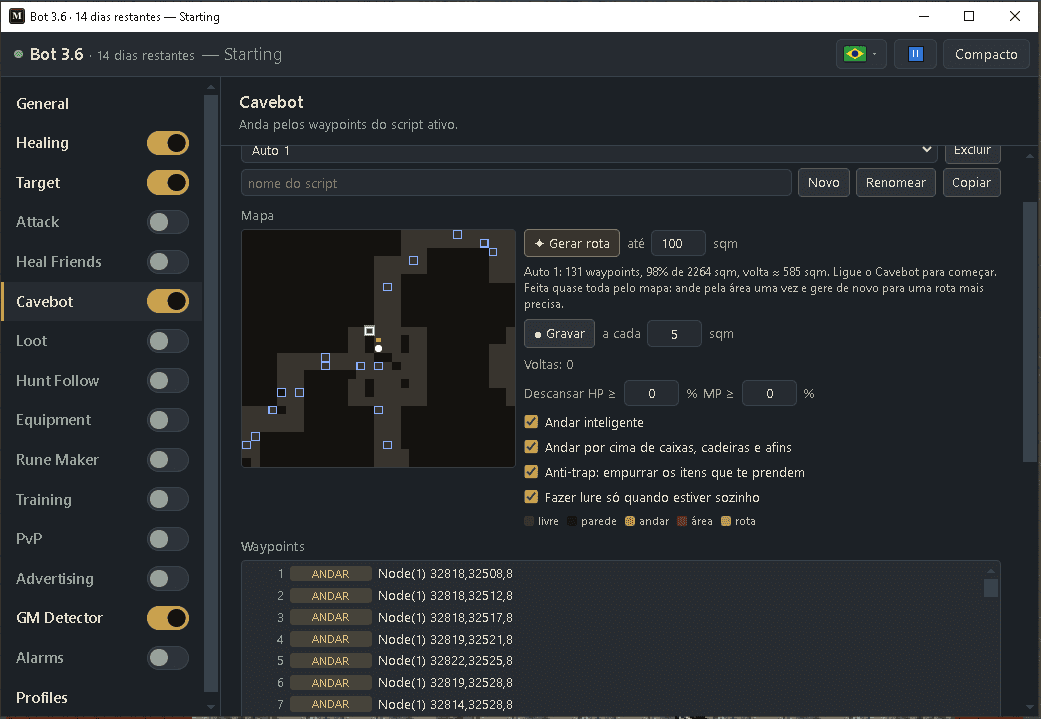
Anda a sua rota de caça sozinho, em loop, parando para lutar no caminho. Ainda não tem rota? Fique no seu lugar de caça e clique em “✦ Gerar rota”: o bot lê o mapa do jogo e monta o loop inteiro para você com um clique. Você também pode gravar um caminho andando uma vez. No PC o personagem continua andando com a janela do bot aberta, até na visão “Todas as opções”. No Android ele anda com o painel pequeno aberto, mas não com a janela completa aberta: aí o Cavebot espera.
Como ligar
- 1Vá até o seu lugar de caça e fique no meio dele.
- 2Clique em Bot e depois em ⤢ (Todas as opções) e escolha Cavebot na lista.
- 3Clique em “✦ Gerar rota”. Um script novo (“Auto 1”) com o loop inteiro é criado e selecionado para você.
- 4Prefere o seu caminho? Clique em “● Gravar” e jogue a volta inteira até o início como sempre — escada, corda, pá, teleportes e conversas com NPC também são gravados — e clique em “■ Parar” (no Android, feche a janela completa enquanto anda e abra de novo para parar).
- 5Opcional: adicione passos especiais (corda, escada, Buy, Sell, Deposit) pelo editor.
- 6Ligue o Cavebot no botão liga/desliga dele (na visão compacta ou na lista) — e o Target também, para lutar. O personagem começa a andar (no Android, feche a janela completa antes).
Cada ajuste, um por um
✦ Gerar rota — uma rota com um clique
Não sabe montar uma rota? Deixe o bot fazer. Ele lê o mapa do jogo em volta de você, acha todo quadrado livre onde dá para andar e monta um loop que passa perto de todos os cantos — assim os monstros de qualquer parte da área aparecem na tela e são atacados. Os seus outros scripts nunca são mexidos.
✦ Gerar rota
Monta a rota a partir de onde você está parado e salva num script novo (“Auto 1”, depois “Auto 2”…), que vira o selecionado. Ele também desliga o Cavebot para você olhar a rota antes — os pontos aparecem na lista e no mapinha. Ligue o Cavebot quando estiver pronto.
Valores: Um clique. Normalmente fica pronto na hora; áreas longe podem levar alguns segundos enquanto a linha mostra “Lendo o mapa…”.
ExemploFique no meio da cave de rotworm → clique → “Auto 1”
até … sqm (distância)
Até onde a rota pode ir a partir de você. As paredes já terminam a rota, então numa cave o padrão serve. Em lugar aberto e grande (fora da cidade, em volta dela) use um número menor para a volta não ficar longa demais.
Valores: 10 a 150 tiles. Padrão 100.
ExemploCave: 100 · campo aberto: 40
A linha embaixo do botão
Depois de gerar, ela mostra o nome do script novo, quantos pontos saíram, quanto da área a rota cobre e o tamanho de uma volta. Às vezes vem um aviso depois — veja “Mensagens e o que fazer” logo abaixo.
Valores: —
Exemplo“Auto 1: 62 waypoints, 97% de 880 sqm, volta ≈ 310 sqm. Ligue o Cavebot para começar.”
O que fica de fora
A rota fica no andar em que você está. Ela nunca pisa em escada, buraco, rampa, água ou parte inexplorada (preta) do mapa. Em cave com vários andares, gere uma rota em cada andar, ou grave a parte da escada com ● Gravar.
Valores: Só o andar atual.
ExemploCave de 2 andares → “Auto 1” em cima, “Auto 2” embaixo
Gerar rota — mensagens e o que fazer
Às vezes a linha embaixo do botão mostra um aviso, ou “Não foi possível gerar a rota:” seguido do motivo. Veja o que cada mensagem quer dizer.
“A área é muito aberta: a rota cobre o chão mais perto de você.”
Tinha muito chão livre (como fora de uma cidade), então a rota ficou só com a parte mais perto de você. Use uma distância menor, ou fique exatamente onde quer caçar.
“Feita quase toda pelo mapa: ande pela área uma vez e gere de novo para uma rota mais precisa.”
A maior parte da rota veio do mapa do jogo, que não mostra coisas pequenas como mesas, cercas e estátuas. Quase sempre funciona. Se o personagem ficar parando sempre no mesmo lugar, dê uma volta pela área e clique em Gerar rota de novo, ou remova aquele ponto da lista.
“O chão não explorado por perto ficou de fora.”
Partes do mapa que nunca foram reveladas ficam pretas e foram puladas. Explore essas partes e gere de novo se quiser que entrem na rota.
“Alguns lugares ficam fora da rota.”
Alguns cantos não couberam no loop. A rota ainda cobre a maior parte da área.
“Sem dados de mapa aqui: só foi usado o que você vê em volta.”
O mapa do jogo não estava disponível, então a rota cobre só o que está na sua tela e em volta. Ande um pouco e tente de novo.
“Pouco chão livre em volta de você…”
Você está num lugar muito pequeno (uma sala, o fim de um corredor). Entre na área de caça e tente de novo.
“Fique num sqm onde dá para andar e tente de novo.”
Você está em cima de uma escada, um buraco ou algo bloqueado. Dê um passo para o lado e tente de novo.
“Os dados do mapa não carregaram. Tente de novo.”
O jogo demorou para carregar o mapa. Espere um segundo e clique de novo.
“Raio inválido: use um número inteiro de 10 a 150.”
A distância tem que ser um número inteiro entre 10 e 150.
“A rota ficou longa demais. Use um raio menor.”
A área é enorme. Diminua a distância e clique de novo.
O básico
Script
Uma rota salva. Escolha a ativa no menu (só uma roda). Use Novo, Renomear, Copiar e Excluir para gerenciar, e Exportar/Importar para passar uma rota como texto.
Valores: Quantos scripts você quiser.
Exemplo“rotworms”, “dragons”, “Auto 1”
● Gravar + a cada … sqm
Grava o caminho enquanto você anda: um waypoint a cada poucos quadrados e também cada escada, escada de mão, corda, buraco de pá, teleporte e conversa com NPC (veja “● Gravar — o que vira waypoint” abaixo). É só tocar em Gravar: ele desliga o Cavebot sozinho e cria um script se você não tiver nenhum.
Valores: a cada 1 a 20 sqm. Padrão 5.
ExemploGravar, a cada 5 sqm
Descansar HP ≥ / MP ≥ (%)
Antes de ir ao próximo ponto, fica parado até o HP e a mana chegarem nesses percentuais.
Valores: 0 a 99 cada. Padrão 0 (desligado).
ExemploDescansar HP ≥ 80, MP ≥ 60
Andar inteligente
Depois de uma luta (ou qualquer pausa) o personagem segue para frente. Correndo atrás de um monstro ele pode ter passado dos próximos pontos; ligado, ele pula os que já passou perto (uns 3 quadrados) e vai para o próximo à frente, em vez de voltar tudo até o ponto para onde ia. Nunca pula ponto Stand, escada, corda ou outra ação, e não muda nada enquanto você só está andando a rota.
Valores: Ligado / Desligado (padrão desligado).
ExemploLigado — depois de correr 6 quadrados atrás de um monstro no corredor, a rota continua dali
Fazer lure só quando estiver sozinho
Atrair monstros com outros jogadores por perto joga os monstros em cima deles. Ligado, enquanto houver outro jogador na tela o bot não atrai: ele luta com os monstros que já estão com você e volta a atrair 3 segundos depois que o jogador sai. Desligue se você caça num lugar cheio ou com amigos.
Valores: Ligado / Desligado (padrão ligado).
ExemploLigado — chegou um jogador: o bot para de atrair e mata o que trouxe
Andar por cima de caixas, cadeiras e afins
Com o Direct Controls ligado, o Cavebot anda como um clique no mapa, e o clique no mapa nunca passa por cima de caixa, cadeira, baú ou parcel — mesmo quando o personagem consegue pisar neles. Ligado, quando a rota passa por um deles o bot anda até o lado, clica em cima (e, se não der, pisa nele) e segue, então nunca trava em algo que dá para andar por cima. Desligado = desvia deles, como o clique no mapa faz.
Valores: Ligado / Desligado (padrão ligado).
ExemploLigado — uma cadeira no meio de um corredor estreito: o bot pisa nela e segue
Anti-trap: empurrar os itens que te prendem
Tem jogador que trapa os outros: joga caldeirões, barris ou outros itens que não dá para atravessar em volta de você, depois um campo de veneno ou de fogo, e você perde vida sem conseguir sair. Ligado, quando um item desses é jogado do seu lado, o bot empurra o item para um quadrado livre ali perto (nunca de volta para o seu lado) e o Cavebot segue. Se você já estiver cercado, ele empurra os itens em volta mesmo que já estivessem lá. Só empurra item que dá para mover: parede, estátua e móvel preso ao mapa ficam onde estão. Funciona com o Direct Controls ligado (página General), no PC e no Android, até no meio de uma luta.
Valores: Ligado / Desligado (padrão ligado).
ExemploLigado — alguém joga um caldeirão do seu lado: o bot tira ele do caminho e segue a rota
Waypoints (pontos)
A lista de passos da rota. Selecione um para editar; use os botões para gerenciar a lista.
↑ ↓ · Começar aqui · Editar · Remover · Limpar
Mover um ponto para cima/baixo, fazer a rota começar pelo selecionado, editar, remover ou Limpar (apaga tudo — clique duas vezes para confirmar).
Valores: —
ExemploComeçar aqui → começa o loop no ponto escolhido
Adicionar depois · Adicionar antes · Substituir · a gradinha de posição
Para adicionar um passo, escolha o tipo e a posição e clique em Adicionar depois (insere depois do ponto selecionado, ou no fim), Adicionar antes, ou Substituir (substitui o selecionado). Na posição você digita x/y/z ou usa a gradinha 3×3: “Here” é o seu próprio quadrado e as oito setas são o quadrado naquela direção a partir de você.
Valores: —
ExemploFique no lugar → “Here” → Adicionar depois
Botões rápidos enquanto anda (▸ ao lado do Cavebot no painel pequeno)
No painel pequeno do bot (o painel do celular, ou a janela compacta do bot no PC), toque em ▸ ao lado do Cavebot para abrir botões que ficam na tela enquanto você anda: + Walk adiciona um waypoint onde você está; Stairs, Rope, Shovel e Use adicionam um no sqm que você escolher nas setinhas (• é o seu próprio sqm); ● Rec grava a rota enquanto você anda, e o que você adiciona na mão entra na gravação na ordem certa. No celular dá para arrastar o painel pela barra de cima, e ele fica onde você soltar.
Valores: Vem fechado. + Walk adiciona um Walk (Node 1). O Rec grava um waypoint a cada 5 sqm.
ExemploAnde até a escada → toque na seta para ela → Stairs → continue andando → + Walk
Editar a rota na tela do jogo (✎ Na tela)
Nos botões rápidos (▸ ao lado do Cavebot), ✎ Na tela mostra cada waypoint da sua rota no sqm dele no jogo, colorido pelo tipo e com o número (o que o Cavebot está indo agora fica com borda branca). Ligado, clique com o botão direito num sqm do jogo (toque nele no celular) para abrir um menu: + Andar, + Stand, + Escada / buraco, + Rope, + Shovel, + Usar, ou remover os waypoints daquele sqm. Enquanto estiver ligado, o clique direito (ou o toque no celular) só abre esse menu; desligue para jogar normalmente.
Valores: Desligado sempre que o bot abre. Andar = Node 1, Stand = exatamente aquele sqm.
Exemplo✎ Na tela → clique direito na escada → + Escada / buraco → clique direito na próxima esquina → + Andar
O painel ao lado — mapa e voltas
Ao lado da lista de pontos, a página do Cavebot mostra o mapa do jogo com a sua rota e quantas voltas você já caçou.
Mapa
O próprio mapa do jogo, com a sua rota por cima: os waypoints do andar mostrado (com o número e a cor do tipo; o atual tem borda branca, o selecionado na lista fica tracejado), as áreas especiais (vermelho), o caminho até o waypoint atual (dourado) e você (ponto branco). Arraste com o mouse ou com o dedo para ver qualquer lugar. Dê zoom com a roda do mouse, com pinça ou no − +. O ▲ ▼ mostra o andar de cima ou de baixo, e o ⌖ volta o mapa para você, que ele passa a seguir de novo. Passe o mouse num sqm (no celular, toque nele) para ver a posição dele e os waypoints que estão ali; a sua posição também aparece embaixo do mapa. Toque num waypoint do mapa e ele fica selecionado na lista, pronto para Editar, Remover ou Começar aqui. A legenda: você, waypoint, área, rota e escada (amarelo no mapa do jogo: escadas, buracos, rampas e escadas de mão).
Valores: Só uma visão — nada para configurar. O zoom fica guardado.
ExemploEmbaixo do mapa: “sqm 32345, 32207, 7 · #3 Node(1)” e “Você: 32341, 32210, 7”
Voltas
Quantas vezes o script deu a volta: um Goto ou If voltando para trás, ou o fim da lista. Use “if voltas ≥ N → cidade” para ir às compras a cada N voltas; esse pulo zera a contagem.
Valores: Conta sozinho; zera quando um “if voltas ≥” pula.
Exemplo“Voltas: 3”
● Gravar — o que vira waypoint
Jogue a sua volta normalmente enquanto grava: ande, use escadas, use a corda ou a pá, pise em teleportes e fale com os NPCs. Cada coisa que você faz vira o waypoint certo, para o Cavebot repetir a volta inteira — no PC e no Android.
Andando
Um Andar (Node) a cada poucos quadrados — o número ao lado de Gravar.
Escadas, rampas, buracos e escadas de mão
Um waypoint “Escada / buraco” no quadrado que você usou, e um Andar onde você chegou.
Corda
Um waypoint “Rope” no ponto de corda. Precisa da corda numa hotkey em modo crosshair quando o Cavebot repete.
Pá
Um waypoint “Shovel” no monte de pedras que você cavou — o buraco fecha de novo, então o Cavebot cava toda volta. Precisa da pá numa hotkey em modo crosshair.
Teleporte
Um waypoint “Teleport” no quadrado do teleporte, e um Andar onde ele te levou.
Levitate e magic rope
Lançar exani hur up/down ou exani tera vira um waypoint Levitate ou Magic rope. Se “Hide spell casts in chat” estiver ligado no jogo, o bot não vê a magia: troque o tipo no editor.
Falando com um NPC
O que você digita ou clica na janela do NPC, perto dele (até 4 quadrados), vira um waypoint “Falar com NPC” com as suas frases em ordem. Se afastar, 30 s sem falar ou 10 frases terminam a conversa. Se o NPC te leva para outro lugar (barco, tapete), só um Andar na chegada entra depois da conversa.
Exemplohi → trade → bye = Falar com NPC: hi; trade; bye
A linha embaixo de Gravar
Enquanto grava, mostra quantos waypoints foram gravados, o último e quando você está numa conversa com um NPC.
Exemplo“12 waypoints gravados · último: Rope (#9)”
O que ele não reconhece
Se você for levado de um jeito que ele não reconhece (templo, morte), ele põe um Andar onde você estava e outro onde chegou. Troque o tipo no editor se precisar.
Tipos de waypoint
Ao adicionar ou editar um ponto você escolhe o tipo. A maioria das rotas só usa Andar; os outros são para lugares especiais.
Andar
Andar até um quadrado. O passo normal. Um ponto Andar marcado em cima de uma escada ou buraco faz o personagem passar por ela.
Escada / buraco
Trocar de andar por escada, buraco, rampa ou escada de mão. Marque no quadrado da escada: o personagem pisa nela sem parar. Escada de mão sobe com clique direito. Se o próximo waypoint está no mesmo andar da escada, a lista mostra “próximo no mesmo andar”: a ordem provavelmente está trocada (o personagem não chegaria nele).
Teleport
Pisar num teleporte: o personagem anda até o quadrado e vai para onde ele leva, no mesmo andar ou em outro.
Usar sqm
Usar uma escada de mão, bueiro, porta ou alavanca.
Rope
Usar a corda num ponto de corda (corda numa hotkey em modo crosshair). Sem ela, o waypoint mostra “sem hotkey” e um aviso vermelho aparece acima da lista, dizendo quais waypoints precisam dela.
Shovel
Cavar um monte de pedras e descer pelo buraco (pá numa hotkey em modo crosshair). Sem ela, aparece o mesmo aviso “sem hotkey”.
Levitate
Lançar exani hur para subir/descer um degrau.
Magic rope
Lançar exani tera para subir de um ponto de corda.
Label
Um ponto com nome que Goto e If podem pular até.
Goto
Pular para um label.
Espera
Esperar um tempo antes do próximo passo.
Buy
Compra do NPC ao seu lado: cada item até você carregar a quantidade que definiu. Adicione parado ao lado do NPC.
Sell
Vende para o NPC ao seu lado tudo o que você carrega de cada item da lista.
Deposit
Abre o locker do depot ao seu lado, guarda os itens da lista dentro da bag do depot que você escolher e tira os suprimentos da lista, até a quantidade — da mesma bag ou de outra.
If → goto
Pular para um label quando uma condição é verdadeira.
Lure start / Lure end
Entre os dois, anda sem parar para monstros até juntar vários atrás de você; no Lure end, luta. As linhas do meio ficam pintadas na lista.
Falar com NPC
Falar com um NPC: anda até ele e diz suas frases em ordem, esperando cada resposta. Quando a janela do NPC mostra a palavra como botão, o bot clica; senão, digita. Funciona no PC e no celular.
Ajustes avançados de waypoint
Só precisa para os tipos especiais acima. Pode pular isso numa rota simples.
Lure start — monstros
Quantos monstros da sua lista do Target trazer antes de parar para lutar. Enquanto atrai, o bot ataca o mais perto em Stand enquanto anda (suas magias e runas do módulo Attack saem nele) e, se os monstros ficam muito para trás, ele para e espera (até 10 segundos). Se o caminho está bloqueado, ele luta com o que trouxe em vez de pular o ponto. Monstros marcados com “Ignorar no lure” no módulo Target não contam. Precisa do Target ligado.
Valores: 0 a 10. Padrão 3. 0 = atrai até o Lure end.
ExemploLure start 4 → walk → walk → Lure end
raio (Andar)
0 = pisar no quadrado exato; 1 ou mais = “perto o bastante” nessa distância (andar mais liso).
Valores: 0 a 10. Padrão 0.
Exemplo2
Espera (ms)
Quanto tempo um ponto de Espera aguarda.
Valores: 0 a 600000 (10 min). Padrão 1000.
Exemplo1000 ms = 1 segundo
Buy / Sell
O nome do NPC (vazio = o NPC ao seu lado) e os itens: busque pelo nome e clique; no Buy, defina o “até” — o bot compra até você carregar essa quantidade, contando suas backpacks abertas e a hotbar. O bot diz hi e trade, compra ou vende e fecha a loja. Precisa do Direct Controls. Cada item comprado também pode ter “into”: a bag nº N dentro da sua backpack principal onde o bot guarda o que acabou de comprar, depois de fechar a loja. Se essa bag encher, ele usa as próximas, e o que sobrar fica na backpack principal.
Valores: até 20 itens por waypoint; até 1–100000. into: backpack principal (padrão) ou bag nº 1 a 20.
ExemploBuy @ Alvara: Life Fluid até 100, Mana Fluid até 50 · Sell @ Rashid: dragon shield
Deposit
O Deposit pode guardar o loot numa bag do depot e tirar os supplies de outra. “Guardar em (depot)”: a bag ou backpack dentro do seu depot para onde vão os itens. Abra o seu depot no jogo e conte as bags e backpacks da esquerda para a direita, linha por linha: a primeira é a nº 1 (a inbox não conta). Se essa bag estiver cheia, o bot abre ela e continua guardando nas bags de dentro (e nas de dentro delas); pode deixar abertas as backpacks que quiser, desde que caiba mais uma janela na tela: o jogo só fecha uma janela quando não há espaço para ela. Com o depot aberto, a página do Cavebot mostra as suas bags com o número e o nome que você deu a cada uma. “Solto no depot” = os itens vão direto para o depot, sem bag. “Tirar de (depot)”: onde estão os seus supplies — a mesma bag (Guardar em), outra bag ou solto no depot. Com “Se um item não estiver lá, procurar nas outras bags também” ligado, o bot abre uma bag por vez até ter tudo. Se a bag de onde você tira tiver outras bags dentro (por exemplo, uma backpack cheia de backpacks de runas), o bot também abre uma por vez: pega o que ainda falta, fecha essa bag e abre a próxima. “guardar no depot”: itens movidos das suas backpacks abertas para a bag do Guardar em. “tirar do depot”: itens tirados, até a quantidade. Só vai tirar supplies? Deixe o Guardar em vazio e escolha a bag em Tirar de. Precisa do Direct Controls. Cada item que você tira também tem “para”: para onde ele vai na sua backpack — a backpack principal ou a bag nº 1, 2… dentro dela (a bag nº 1 é a primeira bag ou backpack dentro da sua backpack principal, contando os slots da esquerda para a direita, linha por linha). Se essa bag estiver cheia, o bot continua na bag seguinte e depois na backpack principal. Deixe a backpack principal aberta.
Valores: Guardar em: Bag nº 1 a 20, ou Solto no depot — só precisa quando “guardar no depot” tem itens. Tirar de: A mesma bag (Guardar em), Bag nº 1 a 20 ou Solto no depot. “Procurar nas outras bags também”: já vem ligado num Deposit novo. Até 20 itens em cada lista. para: Backpack principal (padrão) ou bag nº 1 a 20.
ExemploGuardar na Bag nº 1 · tirar 100 mana fluids da Bag nº 2. Se a Bag nº 2 só tiver 60, o bot procura os outros 40 nos itens soltos e nas outras bags.
If → goto
Uma condição que pula para um label. Condições: cap <, item <, HP % <, MP % <, monstros ≥, voltas ≥, longe de, level ≥, vocação =. No item < você pode pôr vários itens, cada um com o seu número, e escolher “algum item abaixo” (verdadeira assim que um deles fica abaixo do seu número) ou “todos os itens abaixo” (só quando todos ficam) — assim um If só confere todos os seus supplies. Ele conta as suas backpacks abertas, ou o total da hotbar quando o item está na hotbar (um item escolhido numa versão antiga só conta a hotbar: remova e escolha de novo na busca). senão: o label para onde ir quando a condição é falsa. Com senão, a condição falsa pula para esse label. Quando o próximo waypoint é outro If com o mesmo senão, o bot confere esse If antes: vários If seguidos com o mesmo senão funcionam como “ou” (veja o exemplo). Qualquer outra coisa logo abaixo de um If com senão nunca roda: a lista marca com “nunca roda” e diz qual If pula. Para resolver, ponha nele o mesmo senão, deixe o senão vazio no If de cima ou ponha todos os itens num If só.
Valores: value 0–100000; item <: de 1 a 10 itens; label “senão” opcional. vocação = nenhuma quer dizer que o personagem ainda não tem vocação.
Exemploitem <: Mana Fluid < 100, Life Fluid < 50, algum item abaixo → “refill” · level ≥ 8 → “check”; no “check”: vocação = nenhuma → “oracle”, senão “hunt” · cap < 150 → “refill”, senão “hunt”; logo abaixo, item <: Mana Fluid < 20 → “refill”, senão “hunt”: cap baixa ou pouca Mana Fluid vai para “refill”, se não, para “hunt”
Falar com NPC
Nome do NPC (vazio = fala onde você está, com qualquer NPC perto), as frases separadas por ; e, se quiser, um label para ir se o NPC não aparecer ou não responder.
Valores: até 10 frases, de até 120 letras. O NPC só responde depois do hi: se a sua primeira frase não for um cumprimento, o bot diz hi antes. Fique a até 3 sqm do NPC. O bot espera até 4 s por cada resposta e repete uma frase uma vez.
ExemploThe Oracle: hi; yes; knight; yes — se falhar → “hunt”
Script
Roda um dos seus scripts (módulo Scripts) aqui, uma vez, mesmo com o interruptor dele desligado, e espera ele terminar. No script, gotoLabel("Nome") faz o Cavebot pular para um label quando ele termina.
Valores: nome do script (a lista sugere os seus); limite de 1 a 600 s, padrão 60. Se o módulo Scripts estiver desligado, o nome não existir, o script estiver bloqueado (veio num perfil de outra pessoa e você ainda não permitiu) ou o tempo acabar, o Cavebot segue para o próximo waypoint.
Exemplo“Refill” até 60 s — o script confere os supplies e chama gotoLabel("cidade")
Áreas especiais
Marque lugares do mapa para evitar. Dê nome e raio, use “Em volta de mim”, ou capture um retângulo com Canto A e Canto B.
Valores: raio 0–50. Padrão 1.
Exemplo“depot” raio 2
Exemplo pronto — uma rota com um clique
- Vá até a cave de rotworm e fique no meio dela.
- Clique em Bot e depois em ⤢ (Todas as opções) → Cavebot. Deixe “até 100 sqm” como está.
- Clique em “✦ Gerar rota”. A linha embaixo mostra “Auto 1: … waypoints, …% de … sqm”.
- Ligue o Cavebot e o Target — os dois botões estão na visão compacta (no Android, feche a janela completa antes).
- O personagem anda a cave inteira em loop e para para lutar no caminho.
No PC a janela do bot nunca para o Cavebot, nem na visão “Todas as opções”. No Android o personagem não anda com a janela completa aberta: o Cavebot espera. Feche para o Cavebot rodar — o painel pequeno pode ficar aberto, ele não para nada.
Fique no meio da sua área de caça antes de clicar em Gerar rota — a rota cresce a partir de onde você está.
Gerar de novo nunca apaga nada: ele cria “Auto 2”, “Auto 3”… Apague os que não quiser com Excluir.
Cave com escada: a rota gerada cobre um andar. Gere uma em cada andar, ou grave a parte da escada com ● Gravar.
Quer controle total? Grave um loop você mesmo e depois adicione corda, escada e os waypoints de cidade (Buy, Sell, Deposit), um de cada vez.
Quer ir para a cidade quando qualquer supply acabar? Use um If só com item <, ponha todos os seus supplies com os números e escolha “algum item abaixo”, em vez de um If para cada item. Para conferir também a cap, ponha um If cap < logo acima com o mesmo senão: If seguidos com o mesmo senão funcionam como “ou”. Um waypoint marcado com “nunca roda” está logo abaixo de um If com outro senão: ponha o mesmo senão nos dois, ou deixe o senão vazio no If de cima.
A busca de itens do Buy, do Sell e do Deposit acha todos os itens, até os parecidos, como Seasoned Fish, Grilled Fish ou Gold Nugget — e o bot compra, vende ou move só o que você escolheu. As listas também mostram o id de cada item.
O Target está em Seguir e o personagem volta para trás depois de cada monstro? Marque “Andar inteligente”: depois da luta ele segue do próximo ponto à frente.
Lugar travado se resolve sozinho: se o jogo recusa o caminho 3 vezes, se você é teleportado ou empurrado para longe, ou se cai em outro andar, o bot segue para o próximo ponto. A linha embaixo do status (“Último evento”) mostra o que ele pulou e por quê.
Campos de fogo, veneno e energia: a rota dá a volta quando existe outro caminho, e só atravessa quando não tem jeito — um passo de cada vez, porque o clique no mapa nunca atravessa campo. Desligue o Walk over fields (General) para nunca pisar em campo.