
Guia do Mirage Engine
Este guia explica, em palavras simples, tudo o que o Mirage Engine faz no Mirage Realms: cada aba, cada opção e um exemplo pronto para copiar. Abra a página da parte que você quer usar e siga os passos.
1. Abra o bot
- 1Abra o mirage-engines-bot.exe, que você pega na página Baixar, e entre com o usuário e a senha da sua conta do bot.
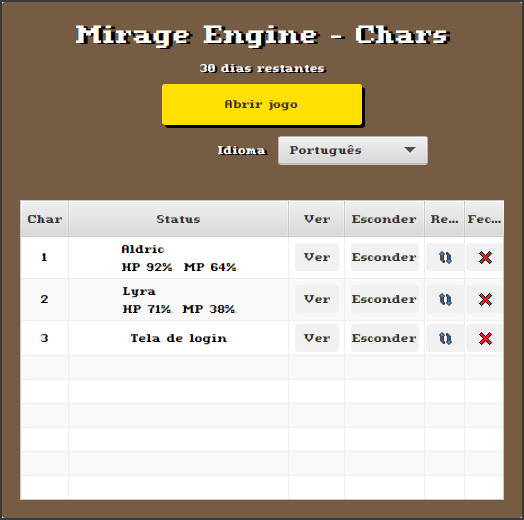
- 2O painel Mirage Engine - Chars abre. Clique em Abrir jogo uma vez para cada char que você quer jogar.
- 3Cada clique abre o Mirage Realms e, ao lado, uma janela Mirage Engine - Char. Entre no jogo com o seu personagem, como sempre.
- 4Na janela do bot, ajuste o que quiser e marque Bot ligado (chave geral).
2. Como a janela funciona
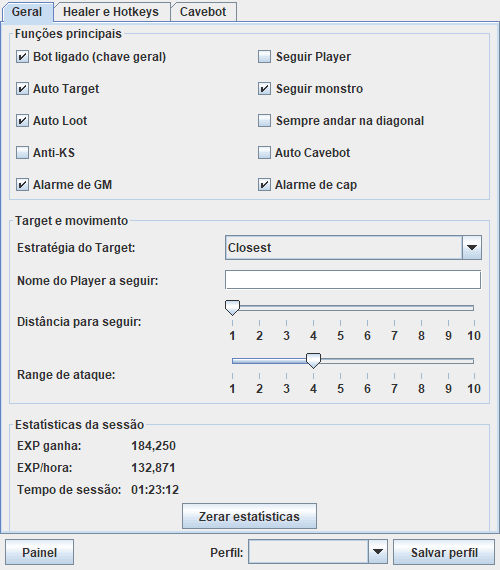
A janela do bot tem três abas: Geral, Healer e Hotkeys e Cavebot. A Geral tem as chaves principais, os ajustes de Target e movimento e as Estatísticas da sessão. O que você muda vale na hora. A barra de baixo, em todas as abas, tem o botão Painel, que traz o painel de chars de volta, a lista Perfil e o botão Salvar perfil. Fechar a janela do bot só esconde: o botão Ver do painel de chars traz de volta. O título da janela mostra o nome e a posição do char e os dias restantes.
3. Ligar e desligar
Bot ligado (chave geral) liga ou desliga o bot inteiro daquele char: desmarcado, nada roda, mesmo com as outras caixinhas marcadas. Cada parte (Auto Target, Auto Loot, Seguir Player, Seguir monstro, Sempre andar na diagonal, os alarmes, o Cavebot) tem a sua caixinha e só roda com ela e com a chave geral marcadas.
4. Idioma
O bot fala português, inglês, espanhol e polonês. Escolha em Idioma, no painel de chars: todas as janelas mudam na hora e a escolha fica salva. Na primeira vez, o bot segue o idioma do seu computador.
Escolha uma função
Cada página explica uma parte do bot, opção por opção, com um exemplo pronto para copiar.