
Przewodnik po Mirage Engine
Ten przewodnik wyjaśnia prostymi słowami wszystko, co Mirage Engine robi w Mirage Realms: każdą zakładkę, każdą opcję i gotowy przykład do skopiowania. Otwórz stronę części, której chcesz użyć, i wykonaj kroki.
1. Otwórz bota
- 1Otwórz mirage-engines-bot.exe, który pobierzesz na stronie Pobierz, i zaloguj się nazwą użytkownika i hasłem swojego konta bota.
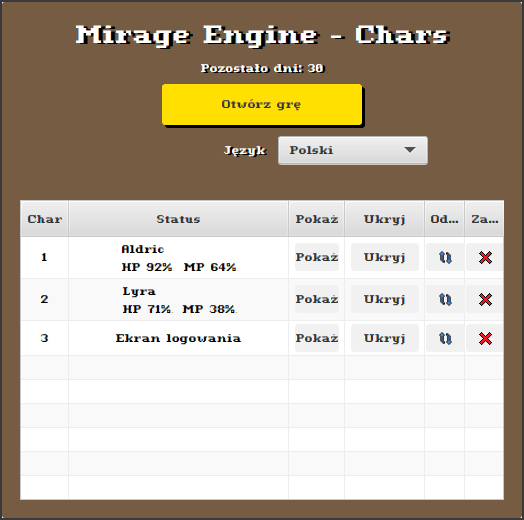
- 2Otworzy się panel Mirage Engine - Chars. Kliknij Otwórz grę raz dla każdej postaci, którą chcesz grać.
- 3Każde kliknięcie otwiera Mirage Realms, a obok okno Mirage Engine - Char. Zaloguj się do gry swoją postacią, jak zwykle.
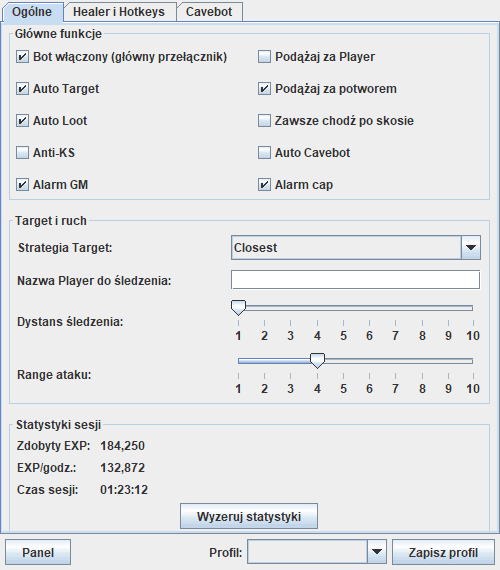
- 4W oknie bota ustaw, co chcesz, i zaznacz Bot włączony (główny przełącznik).
2. Jak działa okno
Okno bota ma trzy zakładki: Ogólne, Healer i Hotkeys oraz Cavebot. Ogólne zawiera główne przełączniki, ustawienia Target i ruchu oraz Statystyki sesji. Zmiany działają od razu. Pasek na dole, na każdej zakładce, ma przycisk Panel, który przywraca panel Chars, listę Profil i przycisk Zapisz profil. Zamknięcie okna bota tylko je ukrywa: przycisk Pokaż w panelu Chars przywraca je. Tytuł okna pokazuje nazwę i pozycję postaci oraz pozostałe dni.
3. Włączanie i wyłączanie
Bot włączony (główny przełącznik) włącza lub wyłącza całego bota tej postaci: gdy jest odznaczony, nic nie działa, nawet przy zaznaczonych pozostałych polach. Każda część (Auto Target, Auto Loot, Podążaj za Player, Podążaj za potworem, Zawsze chodź po skosie, alarmy, Cavebot) ma własne pole i działa tylko wtedy, gdy zaznaczone są ono i główny przełącznik.
4. Język
Bot mówi po polsku, angielsku, portugalsku i hiszpańsku. Wybierz go w polu Język, w panelu Chars: wszystkie okna zmieniają się od razu, a wybór zostaje zapisany. Za pierwszym razem bot przyjmuje język twojego komputera.
Wybierz funkcję
Każda strona wyjaśnia jedną część bota, opcja po opcji, z gotowym przykładem do skopiowania.