
Cavebot
Pestaña: Cavebot y Loot → Ruta
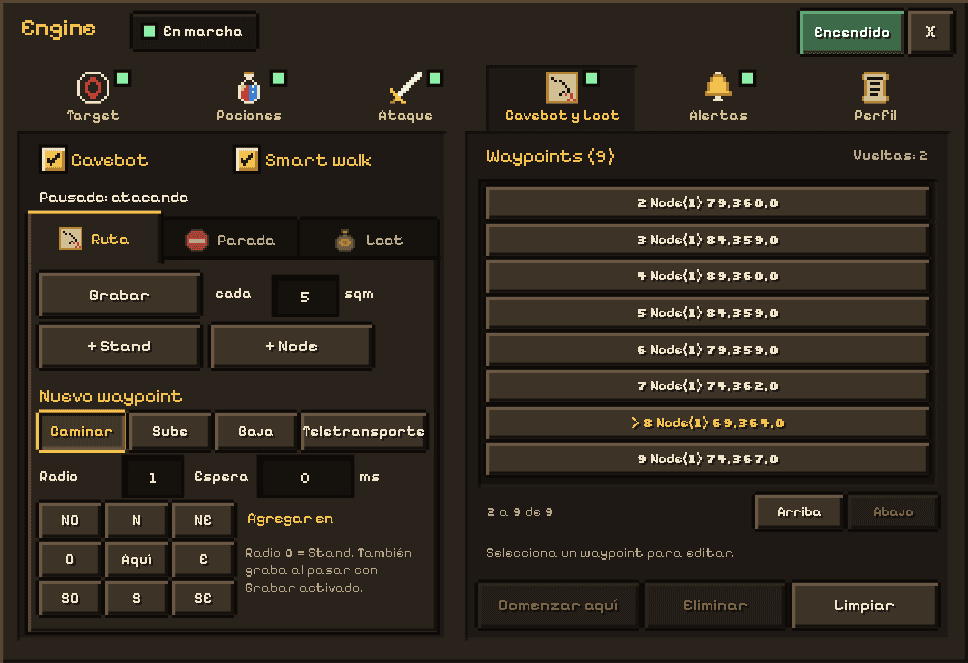
Cavebot recorre tu ruta de caza solo, waypoint por waypoint, y vuelve a empezar al final. Graba la ruta caminando por la hunt, haz clic en Generar ruta para que el bot arme un circuito a tu alrededor, o ármala con Stand, Node, escaleras y teletransportes. Trabaja junto con Target: mientras atacas, se detiene, sigue al monstruo o mantiene distancia, según lo que elijas en la página Parada.
Cómo activarlo
- 1Abre la pestaña Cavebot y Loot, en Ruta.
- 2Haz clic en Grabar y camina por tu hunt. El bot agrega un waypoint cada tantos sqm, y las escaleras y los teletransportes solo. Al final, haz clic en Detener grabación.
- 3O párate en medio de la hunt, elige el radio y haz clic en Generar ruta: el bot arma solo un circuito de caza a tu alrededor.
- 4Si prefieres, agrega waypoints a mano con + Stand, + Node o la cuadrícula Agregar en.
- 5Marca la casilla Cavebot y enciende el Engine.
Las opciones, una por una
Armando la ruta
Grabar / cada
Mientras graba, agrega un waypoint cada tantos sqm caminados. Las escaleras y los teletransportes que usas entran solos.
Valores: 1 a 20 sqm. Por defecto 5.
Ejemplo5
Generar ruta / radio
Arma solo un circuito de caza alrededor de tu personaje, únicamente en el piso donde estás. El circuito cubre el suelo caminable dentro del radio y pasa lejos de paredes, agua y escaleras. Antes, la pantalla avisa: “Cambia la lista por un circuito a tu alrededor.” Después, muestra cuántos waypoints tiene la ruta y cuánto del área cubre. Tus perfiles guardados no cambian.
Valores: 10 a 150 sqm. Por defecto 50.
Ejemplo30
+ Stand y + Node
Agregan un waypoint donde estás. Stand: el personaje tiene que pisar ese tile exacto. Node: basta con llegar dentro del radio, lo que da un caminar más natural.
Nuevo waypoint: Caminar, Sube, Baja, Teletransporte
El tipo de waypoint que agrega la cuadrícula. Caminar es un tile normal. En Sube, Baja y Teletransporte, párate al lado de la escalera o el teletransporte y haz clic en su dirección.
Radio y Espera
Radio: qué tan cerca del waypoint ya basta (0 = Stand). Espera: cuánto tiempo se queda allí antes de seguir.
Valores: Radio 0 a 10, por defecto 1. Espera 0 a 600000 ms.
EjemploRadio 1, Espera 0
Agregar en
Una cuadrícula con los 8 tiles a tu alrededor y Aquí. Un clic agrega el waypoint en ese tile.
La ruta
Waypoints y Vueltas
La lista de la ruta, con el waypoint al que va el bot resaltado, y cuántas vueltas ya completó.
Seleccionar un waypoint
Haz clic en uno para cambiar su Radio y su Espera. Comenzar aquí hace que el bot siga desde ese, Eliminar lo quita y Limpiar borra la ruta (pide Confirmar).
Smart walk
Encendido: si el personaje ya pasó por los próximos waypoints, por ejemplo persiguiendo a un monstruo, el bot salta hacia adelante en vez de volver.
Valores: Encendido por defecto.
Ejemplo: una ruta lista con Generar ruta
- Párate en medio del área de caza.
- En radio, escribe 30 sqm y haz clic en Generar ruta.
- Mira en la pantalla cuántos waypoints tiene la ruta y cuánto del área cubre.
- Deja Smart walk encendido, marca Cavebot y enciende el Engine.
Guarda la ruta en un perfil, en la pestaña Perfil, para cargarla la próxima vez.
Generar ruta usa solo el piso donde estás. Para una hunt con escaleras o teletransportes, graba la ruta caminando.
“Ningún waypoint en este piso” significa que no estás en el piso de la ruta: camina hasta él o usa Comenzar aquí en un waypoint donde estés.